← Tutti i tutorial · Provenance
Tutorial 3 di 7
Release gate e policy — decidi se una build può essere rilasciata
Intermedio 8 min
Configura le regole della policy (soglia di gravità, KEV, licenze, container eseguiti come root, immagini di base a fine vita, provenienza, Scorecard, voto web, rischio OAuth, scadenze superate) e leggi il verdetto superato, avviso o non superato.
Il release gate trasforma i risultati e i dati degli asset in un unico verdetto: superato, superato con avvisi o non superato. Compare nella dashboard, nel report e nella scheda Policy.
1. Regole e livelli
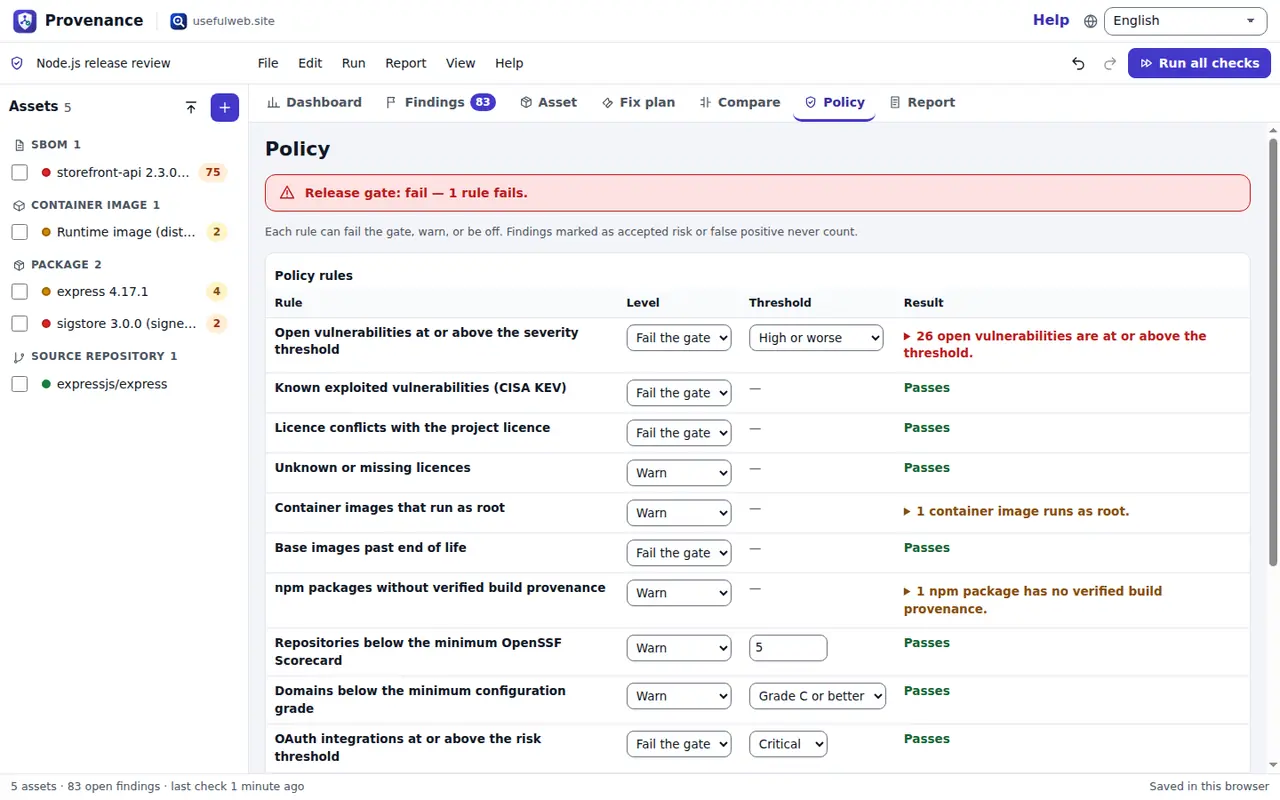
Apri Policy. Ogni regola ha un Livello (Fai fallire il gate, Avviso o Disattivato) e alcune hanno una Soglia:
| Regola | Predefinito | Soglia |
|---|---|---|
| Vulnerabilità aperte pari o superiori alla soglia di gravità | Non superato | Alta o superiore |
| Vulnerabilità sfruttate attivamente (CISA KEV) | Non superato | — |
| Conflitti di licenza con la licenza del progetto | Non superato | — |
| Licenze sconosciute o mancanti | Avviso | — |
| Immagini container eseguite come root | Avviso | — |
| Immagini di base a fine vita | Non superato | — |
| Pacchetti npm senza provenienza di build verificata | Avviso | — |
| Repository sotto il punteggio minimo di OpenSSF Scorecard | Avviso | 5 / 10 |
| Domini sotto il voto minimo di configurazione | Avviso | Voto C |
| Integrazioni OAuth pari o superiori alla soglia di rischio | Non superato | Critico |
| Risultati oltre la scadenza | Avviso | — |
La colonna Risultato indica quanti elementi violano una regola. Aprila per vedere quali asset e quali risultati sono coinvolti.
2. Cosa non conta mai
I risultati che hai contrassegnato come Rischio accettato o Falso positivo non fanno mai fallire il gate e non generano mai avvisi. In questo modo registri una decisione invece di disattivare una regola per tutti.
3. Le licenze dipendono dal tuo prodotto
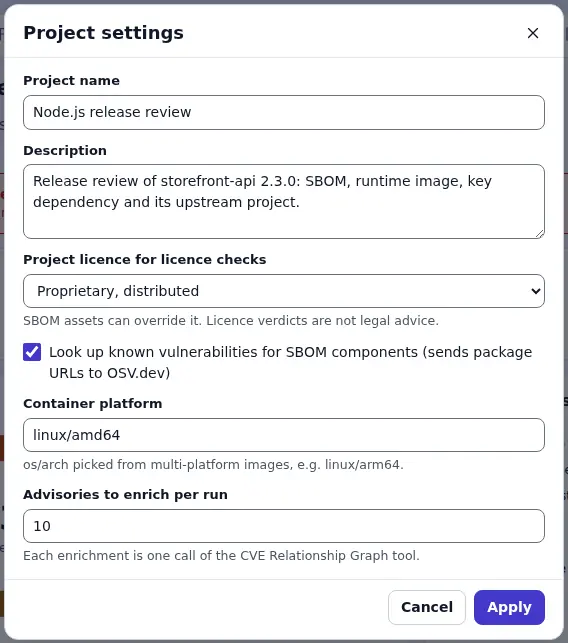
Le regole sulle licenze usano i verdetti della Verifica licenze SBOM rispetto alla licenza del tuo progetto. Impostala in File → Impostazioni del progetto… → Licenza del progetto per i controlli di licenza (ad esempio Proprietario, distribuito oppure Proprietario, solo servizio di rete (SaaS)). Un asset SBOM può sovrascriverla. Per provarlo velocemente, imposta uno SBOM su GPL-3.0-or-later, esegui di nuovo il suo controllo di licenza e confronta i verdetti.
I verdetti sulle licenze non costituiscono consulenza legale. Usa i conflitti e le revisioni come elenco dei punti da verificare con un legale.
4. Scadenze
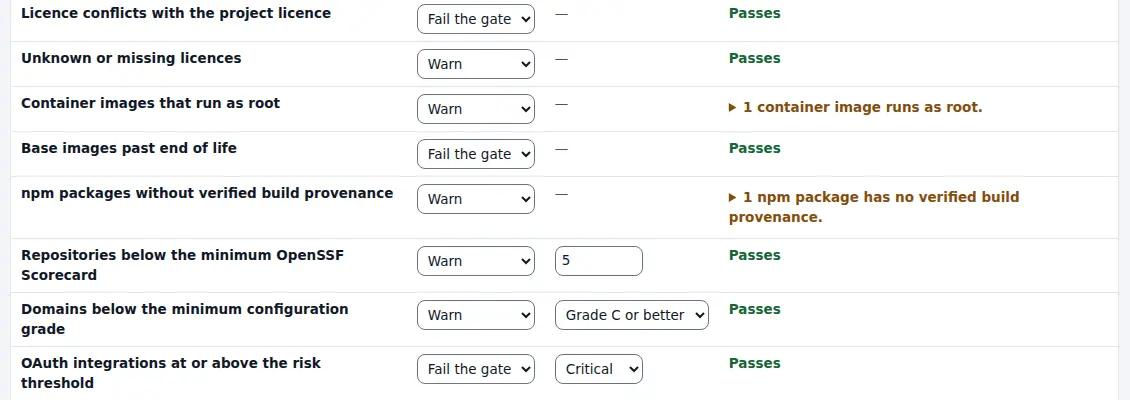
Le Scadenze di correzione (SLA) stabiliscono quanti giorni hai per correggere un problema in base alla gravità. Se le modifichi, cambiano tutte le date di scadenza che non hai impostato a mano, e la regola sulle scadenze superate si adegua.
5. Verdetti per singolo asset
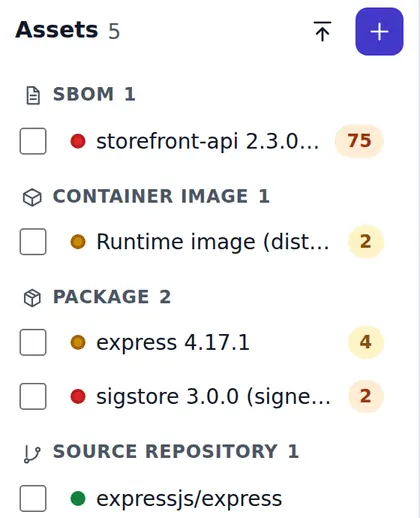
Il pallino colorato nell'elenco degli asset mostra il verdetto di ogni asset: verde superato, ambra avviso, rosso non superato, solo contorno non ancora verificato. Il report li elenca nella tabella Asset, così chi revisiona vede quale componente blocca un rilascio.
Pronto a provarlo?