← Tutti i tutorial · Provenance
Tutorial 4 di 7
Confronto nel tempo e fianco a fianco
Intermedio 10 min
Salva delle baseline e scopri cosa è nuovo, risolto o rivalutato dopo l'esecuzione successiva, poi confronta due immagini o due versioni di un pacchetto come scenario A/B.
I dati di sicurezza cambiano anche quando il tuo codice resta invariato: vengono pubblicati nuovi advisory, le immagini di base escono dal periodo di supporto, i punteggi EPSS si spostano. Provenance conserva la cronologia, così puoi vedere cosa è cambiato.
1. Salva una baseline
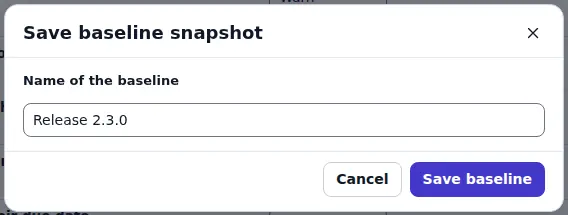
Dopo un'esecuzione, scegli Report → Salva snapshot della baseline… (oppure Salva baseline in Passaggi successivi). Assegnale un nome come Release 2.3.0. Una baseline memorizza i risultati di quel momento (chiavi, gravità e stato), non l'output degli strumenti.
2. Osserva le variazioni
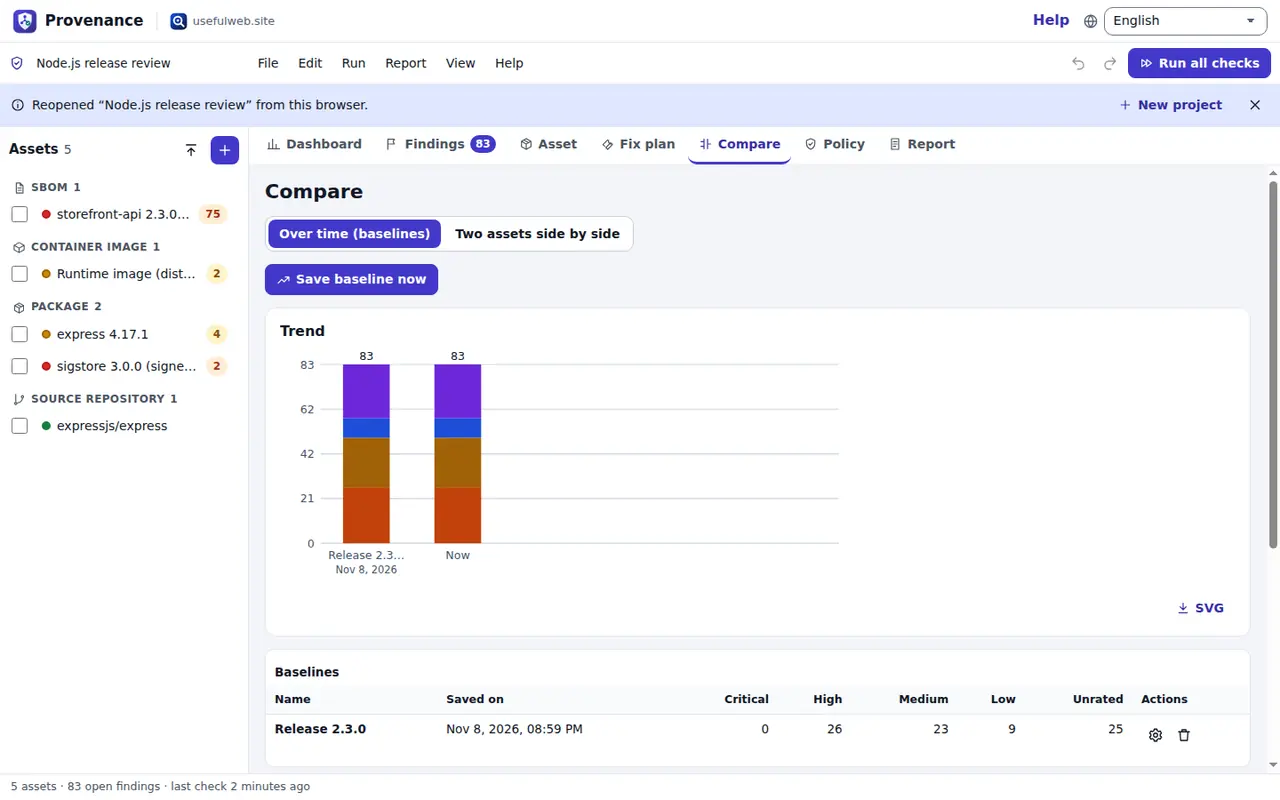
Apri Confronta → Nel tempo (baseline). Il grafico dell'andamento mostra i risultati aperti per gravità per ogni baseline e per Ora. Scegli Da e A per elencare:
- Nuovi risultati: comparsi dopo la baseline (un nuovo advisory, un nuovo componente),
- Risultati risolti: scomparsi (hai eseguito un aggiornamento oppure un advisory è stato ritirato),
- Gravità modificata: advisory rivalutati.
Ogni controllo conserva inoltre i suoi ultimi sei risultati: apri un asset, poi scegli Cronologia su un controllo per vedere la data, il numero di risultati e la variazione di ogni esecuzione.
3. Due asset fianco a fianco
Apri il modello Revisione del parco container ed esegui tutti i controlli. Poi scegli Confronta → Due asset fianco a fianco con Runtime .NET 6 come Asset A e Runtime ASP.NET 8 come Asset B.
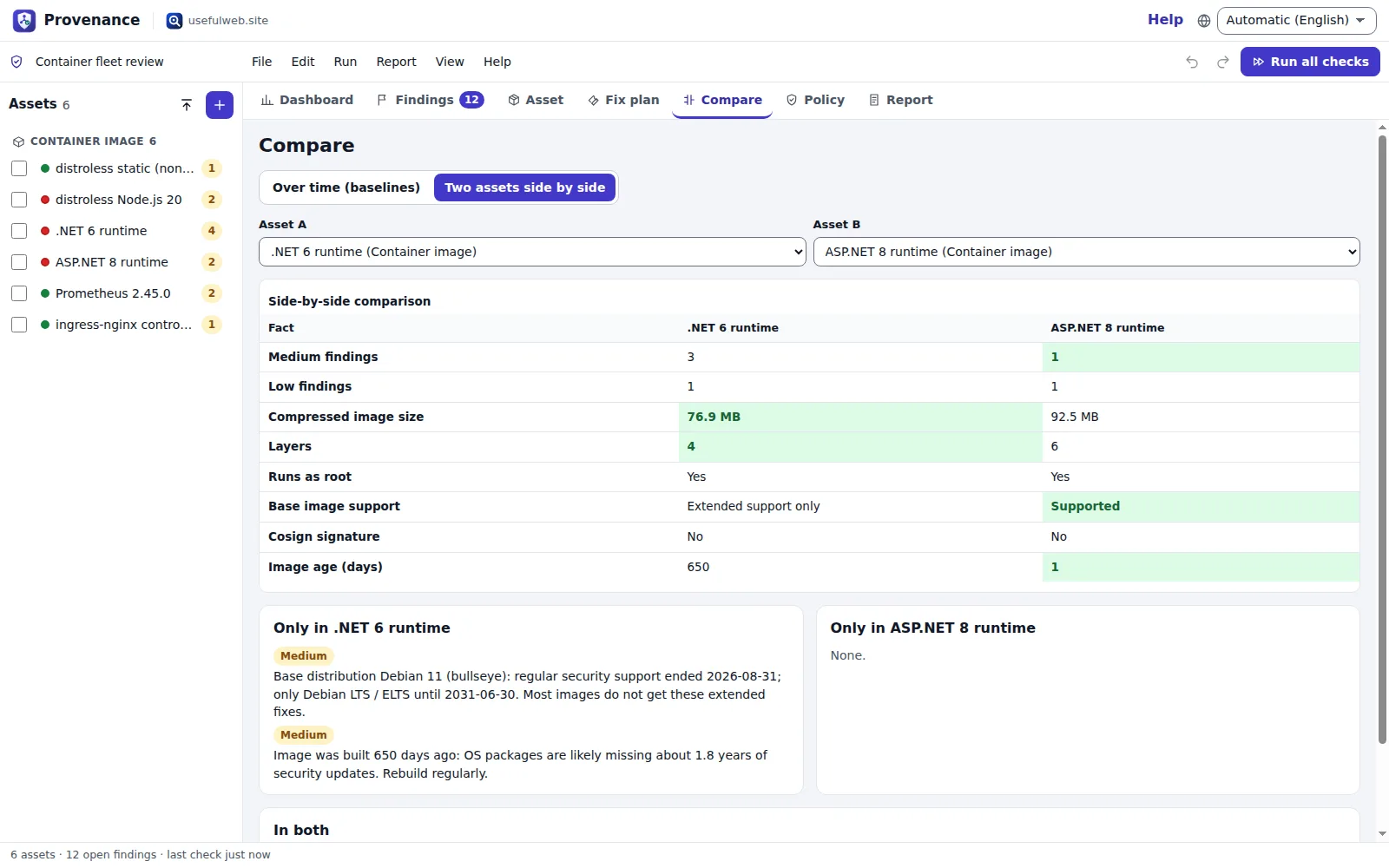
La tabella elenca tutte le caratteristiche presenti in entrambi gli asset (dimensione compressa, layer, utente root, supporto dell'immagine di base, firma cosign, età dell'immagine, numero di risultati) ed evidenzia il valore migliore (contrassegnato con (migliore) per gli screen reader). Più sotto, Solo in A, Solo in B e In entrambi suddividono le vulnerabilità e i risultati sulle licenze.
4. Scenario: una versione diversa del pacchetto
Per provare un aggiornamento prima di eseguirlo, seleziona un asset di tipo pacchetto, usa Modifica → Duplica asset, cambia la Versione della copia ed esegui i suoi controlli. Confronta poi i due asset in Due asset fianco a fianco: vedrai quali advisory vengono risolti dalla nuova versione e se il suo grafo delle dipendenze si allarga.
Lo stesso vale per gli SBOM: duplica l'asset SBOM, incolla lo SBOM della build successiva, esegui i controlli e confronta.
Pronto a provarlo?