← Tutti i tutorial · Provenance
Tutorial 2 di 7
Gestire i risultati: stato, proprietari, scadenze e promemoria
Principiante 8 min
Lavora sul registro dei risultati come farebbe un team di sicurezza: filtra e ordina, leggi un risultato, imposta stato, proprietario e scadenza, segna i rischi accettati ed esporta i promemoria per il calendario.
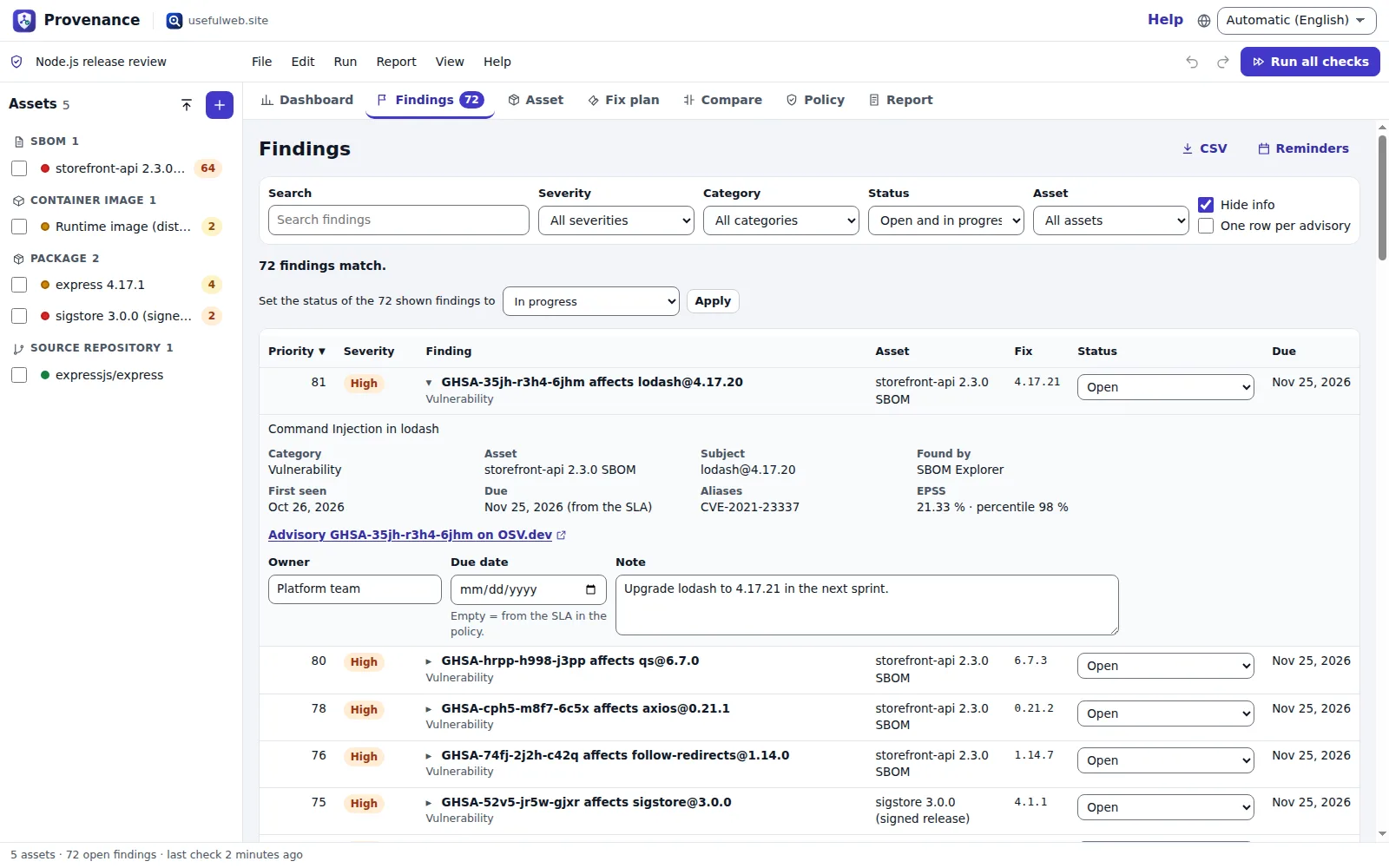
La scheda Risultati riunisce in un unico registro tutto ciò che hanno trovato gli strumenti: vulnerabilità rilevate da Esplora SBOM e da Esplora vulnerabilità delle dipendenze, conflitti di licenza, problemi di configurazione di container e web, provenienza della build mancante, rischi legati ai permessi OAuth e problemi con le Content Credentials.
1. Filtrare e ordinare
La barra dei filtri restringe l'elenco per Gravità, Categoria, Stato e Asset, mentre Cerca esamina titoli, componenti, ID e alias degli advisory, note e proprietari. Premi / in qualsiasi punto per passare subito al campo di ricerca.
- Nascondi info (attivo per impostazione predefinita) nasconde i risultati informativi, come le nuove versioni major delle dipendenze dirette.
- Una riga per advisory raggruppa la stessa CVE presente in più asset in un'unica riga con tutti gli asset interessati. È utile quando una libreria è usata in diversi servizi.
Fai clic sull'intestazione di una colonna per ordinare; fai di nuovo clic per invertire l'ordine. L'ordine predefinito è per Priorità: un valore base in base alla gravità (critica 100, alta 75, media 45, non classificata 35, bassa 20), più 40 per CISA KEV e fino a 30 da EPSS.
2. Aprire un risultato
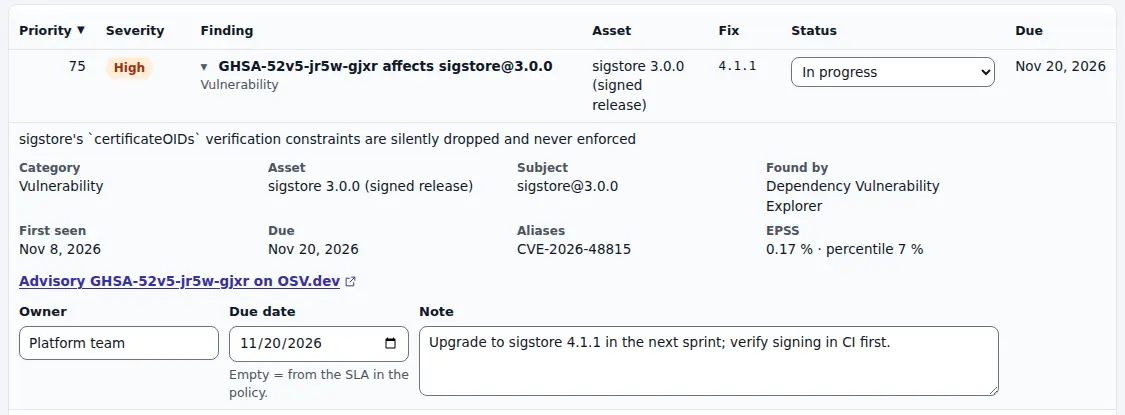
Fai clic sul titolo di un risultato. I dettagli mostrano il riepilogo dell'advisory, l'asset e il componente, lo strumento che l'ha rilevato, la data del primo rilevamento, gli alias (ID CVE), i valori KEV ed EPSS se i dati sono stati arricchiti e un link all'advisory su OSV.dev.
3. Decidere
Ogni riga ha uno Stato:
| Stato | Quando usarlo |
|---|---|
| Aperto | Nessuno ci sta ancora lavorando |
| In corso | Qualcuno lo sta correggendo |
| Rischio accettato | Hai deciso di conviverci (il controllo di rilascio lo ignora) |
| Falso positivo | Il risultato non è pertinente (il controllo lo ignora) |
| Corretto (in attesa di ricontrollo) | Hai rilasciato una correzione; l'esecuzione successiva la conferma |
Nei dettagli imposta un Proprietario, una Scadenza e una Nota (per esempio il motivo per cui un rischio è stato accettato). Se non c'è una scadenza, Provenance usa lo SLA della scheda Policy: data del primo rilevamento + 7 giorni per le critiche, 30 per le alte, 90 per le medie e 180 per le basse.
Per modificare più risultati insieme, filtrali e poi usa Imposta lo stato dei risultati mostrati su … Applica. Con Annulla (Ctrl+Z) torni indietro.
4. Promemoria nel calendario
Premi Promemoria (oppure Report → Scarica promemoria delle scadenze (.ics)). Il file contiene un evento di un giorno intero per ogni scadenza, con l'elenco dei risultati aperti in scadenza quel giorno e un avviso il giorno prima. Importalo in Google Calendar, Outlook o Apple Calendar.
5. Esportare
CSV scarica il registro da aprire in un foglio di calcolo o da importare in un sistema di ticket; Report → Scarica risultati (JSON) fornisce gli stessi dati per gli script. Entrambi i file includono priorità, stato, proprietario, data del primo rilevamento e scadenza.
Pronto a provarlo?