Tutorial 5 von 7
Eigene SBOMs, Lockfiles und Asset-Listen importieren
Einsteiger 7 Min.
Importiere CycloneDX- und SPDX-SBOMs, package-lock.json oder requirements.txt sowie lange Listen von Images, Paketen, CVEs und Domains mit einem einzigen Einfügen – und führe sie anschließend als Stapel aus.
1. Eine SBOM erzeugen
Die meisten Build-Werkzeuge können eine SBOM im CycloneDX- oder SPDX-Format schreiben, zum Beispiel:
npm sbom --sbom-format cyclonedx > app.cdx.json(ab npm 10)syft dir:. -o cyclonedx-json > app.cdx.jsonodersyft <image> -o spdx-jsoncyclonedx-py environment -o app.cdx.jsonfür eine Python-Umgebung
Provenance liest CycloneDX als JSON und XML sowie SPDX 2.x als JSON und im Tag-Value-Format. Der SBOM-Explorer (Komponenten, Abhängigkeitsbaum, Schwachstellen über OSV.dev) liest JSON, die SBOM-Lizenzprüfung liest alle vier Formate.
2. Importieren
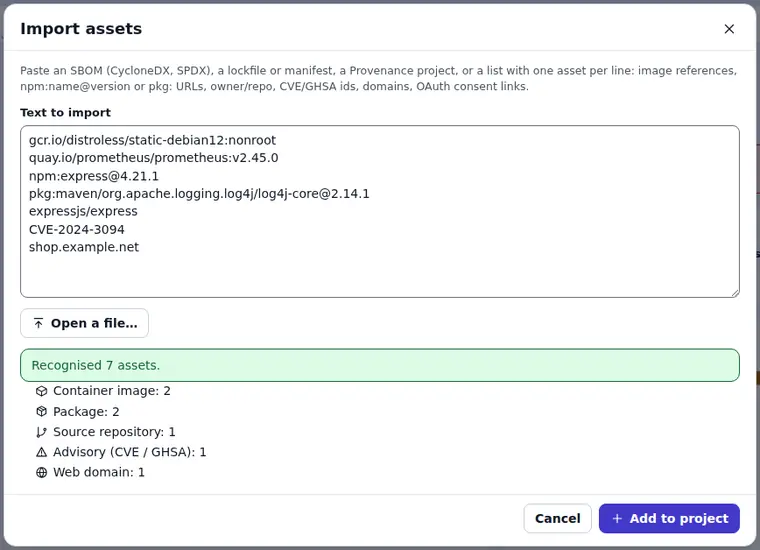
Wähle Datei → Assets importieren (einfügen oder Datei) … (Taste I). Füge den Text ein oder klicke auf Datei öffnen…. Bevor sich etwas ändert, zeigt dir der Dialog, was er erkannt hat:
- eine SBOM → ein SBOM-Asset,
package.json,package-lock.json,requirements.txt,go.mod,Cargo.lockodercomposer.lock→ ein Abhängigkeits-Asset,- eine Provenance-Projektdatei → wird geöffnet,
- alles andere wird Zeile für Zeile gelesen.
3. Asset-Listen
Ein Asset pro Zeile ist der schnellste Weg, einen ganzen Bestand hinzuzufügen:
gcr.io/distroless/static-debian12:nonroot
quay.io/prometheus/prometheus:v2.45.0
npm:express@4.21.1
pkg:maven/org.apache.logging.log4j/log4j-core@2.14.1
expressjs/express
CVE-2024-3094
shop.example.net
Erkannt werden Image-Referenzen, die Präfixe npm: / pypi: / cargo: / maven: / go:, pkg:-URLs, owner/repo oder GitHub-URLs, CVE-, GHSA- und OSV-Kennungen, Domains sowie OAuth-Zustimmungslinks. Zeilen, die zu nichts passen, werden aufgelistet und übersprungen.
4. Einen Stapel ausführen
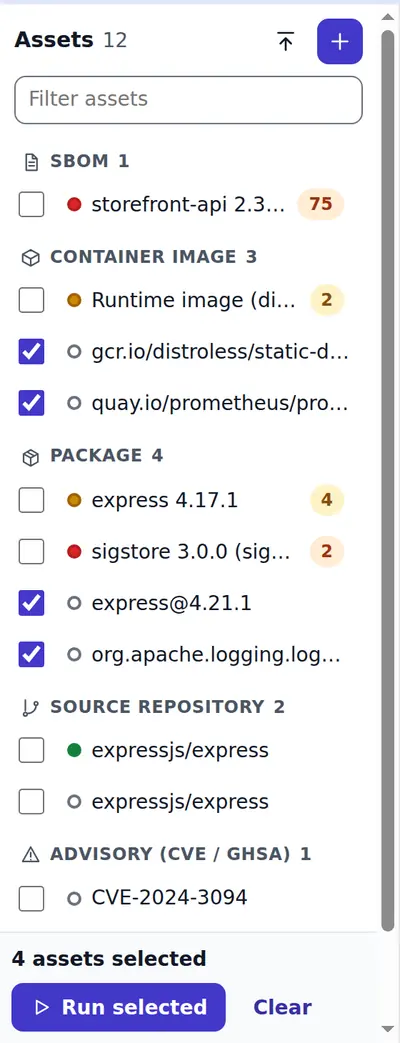
Markiere Assets über die Kontrollkästchen in der Liste und klicke dann auf Auswahl ausführen oder auf Alle Prüfungen ausführen. Ausführen → Neue oder veraltete Prüfungen ausführen führt nur die Prüfungen aus, deren Eingabe sich seit dem letzten Ergebnis geändert hat. Schlägt eine Prüfung fehl (etwa weil eine Registry anonyme Anfragen ablehnt), nennt die Karte des Assets den Grund in einem Satz und zeigt die Schaltfläche Erneut versuchen.
5. Aus einer anderen App
Andere Apps können Provenance über In anderer App öffnen… eine SBOM (JSON) oder eine Textliste übergeben. Sie landet im selben Importdialog, und es ändert sich nichts, bis du auf Zum Projekt hinzufügen klickst.
Bereit zum Ausprobieren?