Tutorial 4 von 7
Im Zeitverlauf und nebeneinander vergleichen
Fortgeschritten 10 Min.
Speichere Baselines und sieh nach dem nächsten Lauf, was neu, behoben oder neu bewertet ist. Vergleiche anschließend zwei Images oder zwei Paketversionen als A/B-Szenario.
Sicherheitsdaten ändern sich auch dann, wenn sich dein Code nicht ändert: Neue Advisories werden veröffentlicht, Basis-Images verlieren den Support, EPSS-Werte verschieben sich. Provenance bewahrt den Verlauf auf, damit du sehen kannst, was sich geändert hat.
1. Eine Baseline speichern
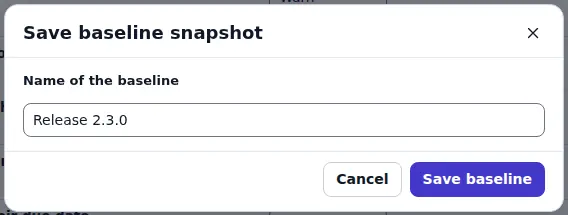
Wähle nach einem Lauf Bericht → Baseline-Snapshot speichern … (oder Baseline speichern unter Nächste Schritte). Gib ihr einen Namen wie Release 2.3.0. Eine Baseline speichert die Befunde dieses Zeitpunkts mit Schlüsseln, Schweregraden und Status, nicht aber die Ausgabe der Tools.
2. Die Abweichungen sehen
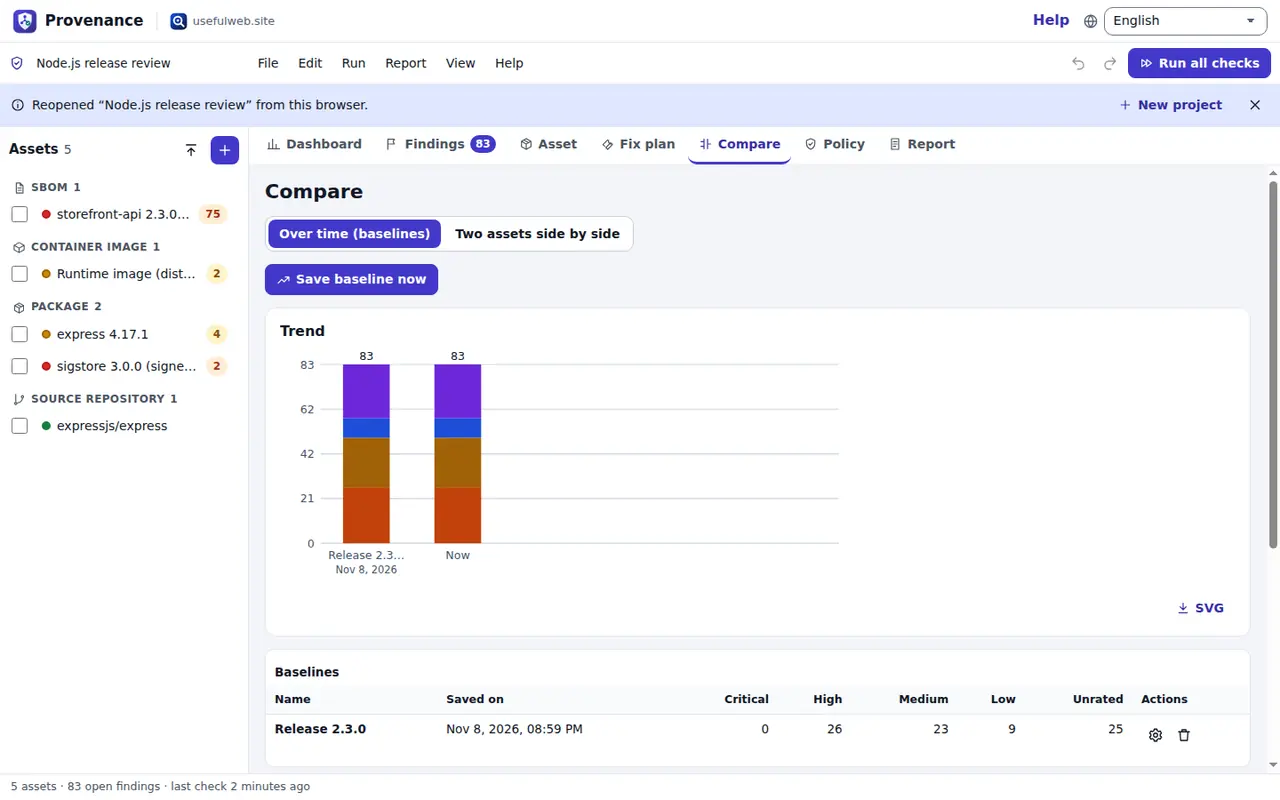
Öffne Vergleichen → Im Zeitverlauf (Baselines). Das Trenddiagramm zeigt die offenen Befunde je Schweregrad für jede Baseline und für Jetzt. Wähle Von und Bis, um Folgendes aufzulisten:
- Neue Befunde: seit der Baseline hinzugekommen (ein neues Advisory, eine neue Komponente),
- Behobene Befunde: verschwunden (du hast aktualisiert, oder ein Advisory wurde zurückgezogen),
- Schweregrad geändert: neu bewertete Advisories.
Jede Prüfung bewahrt außerdem ihre letzten sechs Ergebnisse auf: Öffne ein Asset und dann bei einer Prüfung Verlauf, um für jeden Lauf das Datum, die Anzahl der Befunde und die Veränderung zu sehen.
3. Zwei Assets nebeneinander
Öffne die Vorlage Prüfung des Container-Bestands und führe alle Prüfungen aus. Wähle dann Vergleichen → Zwei Assets nebeneinander, mit .NET-6-Laufzeit als Asset A und ASP.NET-8-Laufzeit als Asset B.
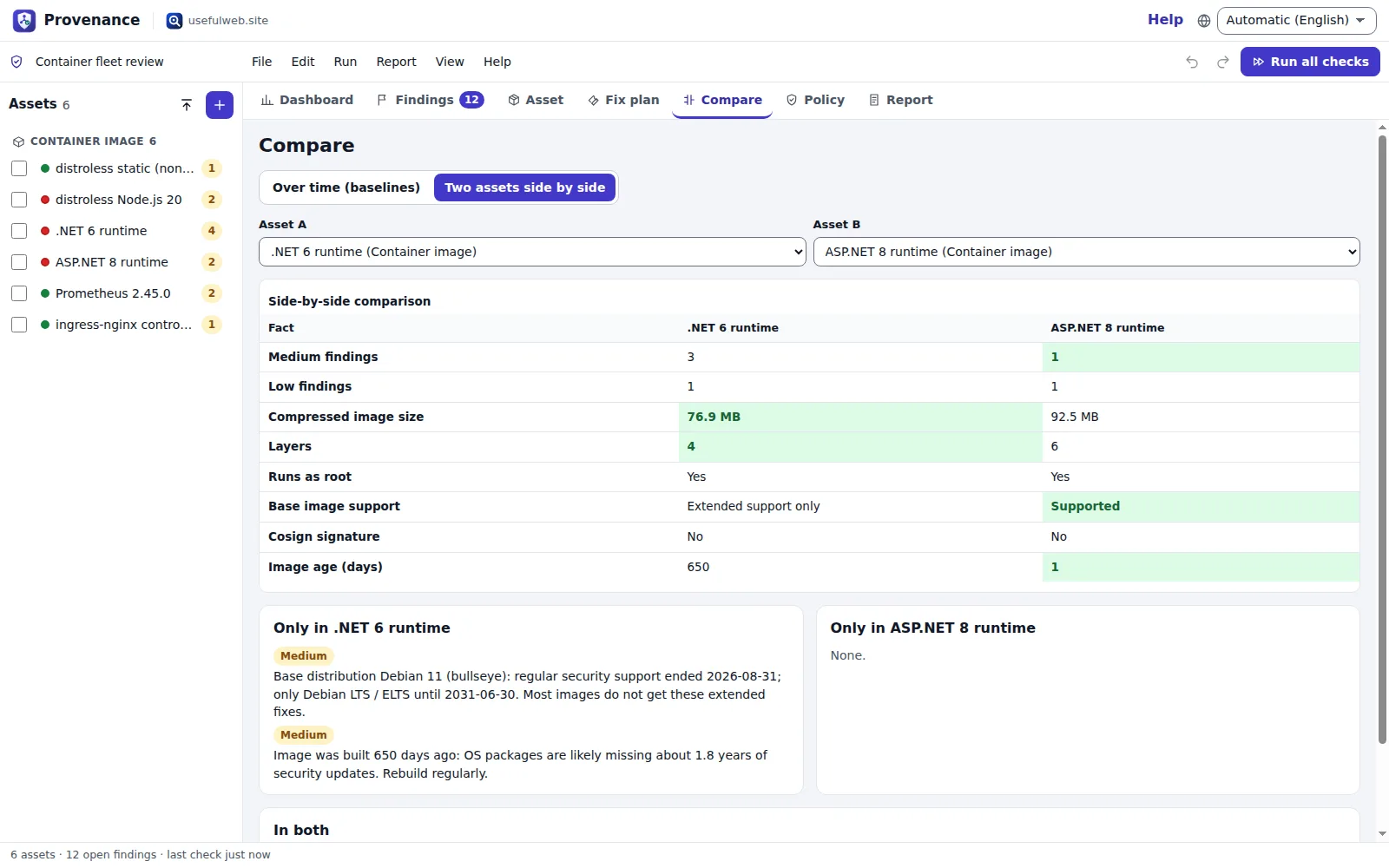
Die Tabelle listet alle Eigenschaften auf, die beide Assets besitzen: komprimierte Größe, Layer, Root-Benutzer, Support des Basis-Images, cosign-Signatur, Alter des Images und Anzahl der Befunde. Der jeweils bessere Wert wird hervorgehoben (für Screenreader mit (besser) gekennzeichnet). Darunter teilen Nur in A, Nur in B und In beiden die Schwachstellen und Lizenzbefunde auf.
4. Szenario: eine andere Paketversion
Um ein Upgrade zu testen, bevor du es durchführst, wähle ein Paket-Asset aus, verwende Bearbeiten → Asset duplizieren, ändere die Version der Kopie und führe deren Prüfungen aus. Vergleiche beide unter Zwei Assets nebeneinander. So siehst du, welche Advisories die neue Version schließt und ob ihr Abhängigkeitsgraph wächst.
Dasselbe funktioniert mit SBOMs: Dupliziere das SBOM-Asset, füge das SBOM des nächsten Builds ein, führe die Prüfungen aus und vergleiche.
Bereit zum Ausprobieren?