Tutorial 6 von 7
Berichte, Freigabe und Automatisierung mit der API und MCP
Experte 10 Min.
Drucke den Gesamtbericht, exportiere Markdown, CSV und JSON, teile einen Projektlink, speichere in Google Drive und lass Skripte oder KI-Agenten Projekte erstellen und dieselben zwölf Werkzeuge aufrufen.
1. Der Gesamtbericht
Öffne den Tab Bericht. Er enthält das Freigabe-Gate, eine Übersicht nach Schweregrad, die Ergebnisse der Richtlinien, alle offenen Befunde (bis zu 300 auf der Seite), den Behebungsplan sowie die Assets mit ihrem Urteil und ihrer letzten Prüfung. Drucken oder als PDF speichern druckt nur den Bericht. Wähle im Druckdialog Als PDF speichern.
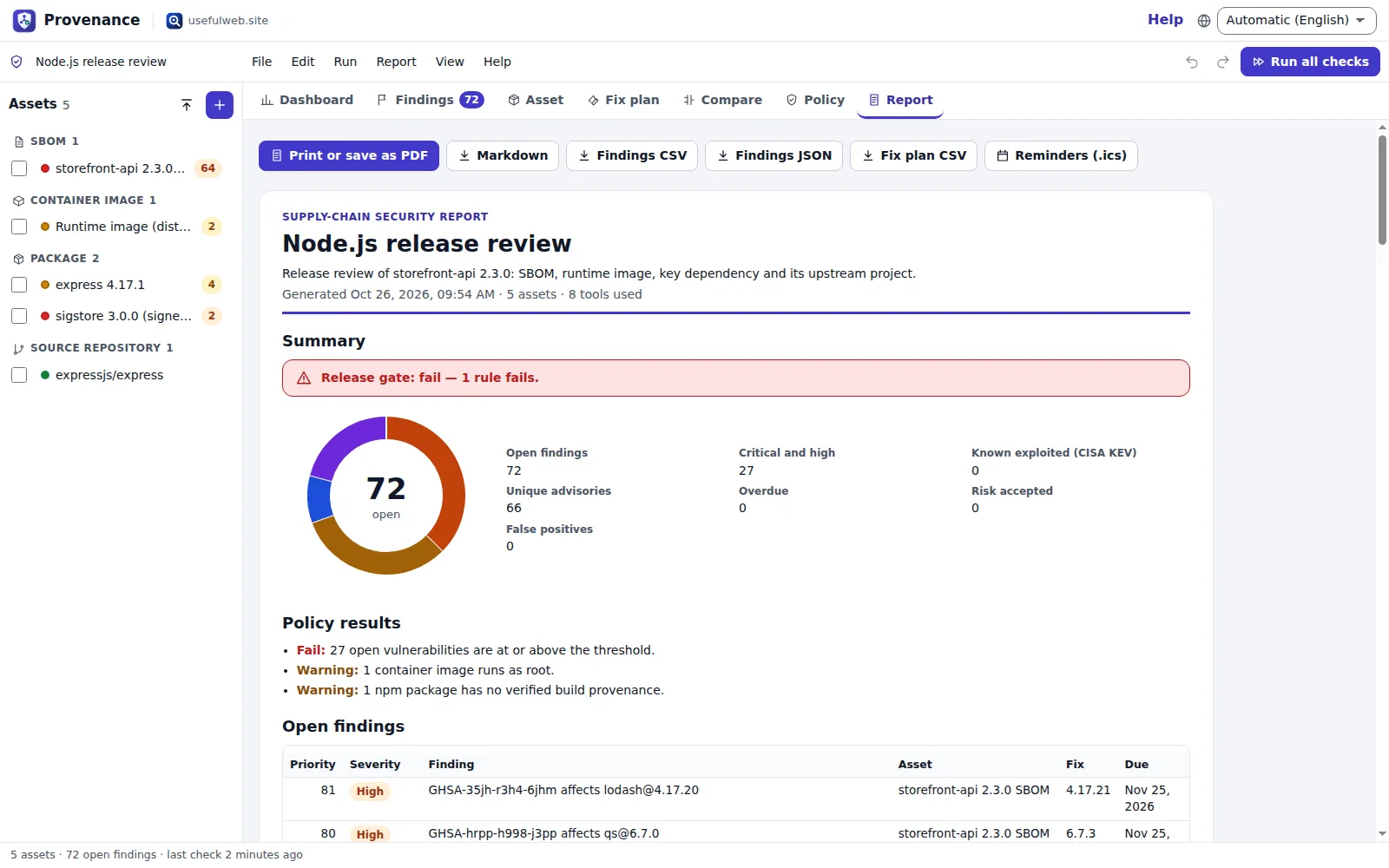
Mit den Schaltflächen daneben lädst du denselben Inhalt als Markdown (für ein Wiki oder einen Pull-Request), als Befunde-CSV / JSON, als Behebungsplan-CSV und als Erinnerungen (.ics) herunter. Das Schweregrad-Diagramm des Dashboards kannst du als SVG oder PNG herunterladen.

2. Teilen
- Datei → Projektdatei speichern schreibt eine
.provenance.jsonmit allen Ergebnissen. Jeder kann sie mit Datei → Projektdatei öffnen… öffnen. - Datei → Link teilen… erstellt einen
#project=-Link mit den Assets, Einstellungen, der Richtlinie und den Triage-Entscheidungen. Die Ergebnisse und Mediendateien sind darin nicht enthalten. Der Empfänger klickt auf Alle Prüfungen ausführen. - Wenn du bei usefulweb.site angemeldet bist und Google Drive verbunden hast, bietet die obere Leiste In Drive speichern, Aus Drive öffnen und automatisches Speichern.
3. API
Der App-Host stellt die zwölf Werkzeuge bereit, die Provenance verwendet:
curl -X POST https://provenance.usefulweb.site/api/v1/tools/dependency-vulnerability-explorer/calculate \
  -H 'content-type: application/json' \
  -d '{"manifest":"npm:lodash@4.17.20\npypi:requests@2.19.0"}'
Jede Antwort enthält summary, result (das Ausgabeschema jedes Werkzeugs findest du unter /api/v1/tools/<id>), warnings und links. /openapi.json beschreibt alle Werkzeuge.
4. MCP und Projektdateien für Agenten
Ein KI-Agent kann den MCP-Server unter /mcp (tools/list, tools/call) nutzen und ein Projekt nach dem Schema unter /project.schema.json erstellen. Pflichtfelder sind nur format, version, name und assets:
{ "format": "provenance-project", "version": 1, "name": "Agent review",
  "assets": [ { "kind": "package", "input": { "ecosystem": "npm", "name": "axios", "version": "0.21.1" } },
              { "kind": "image", "input": { "image": "gcr.io/distroless/static-debian12:nonroot" } } ] }
Kodiere es als base64url und öffne https://provenance.usefulweb.site/app#project=<encoded>. Die prüfende Person sieht dann die Assets und führt die Prüfungen aus.
Bereit zum Ausprobieren?