第 2 篇,共 7 篇
分诊发现——状态、所有者、截止日期与提醒
入门 8 分钟
像安全团队一样处理发现登记册:筛选和排序、查看发现、设置状态、所有者和截止日期、标记已接受的风险并导出日历提醒。
发现 选项卡将所有工具的检查结果汇总到一个登记册中,包括来自 SBOM 浏览器和依赖漏洞浏览器的漏洞、许可证冲突、容器和 Web 配置问题、缺失的构建来源证明、OAuth 权限风险以及 Content Credentials 问题。
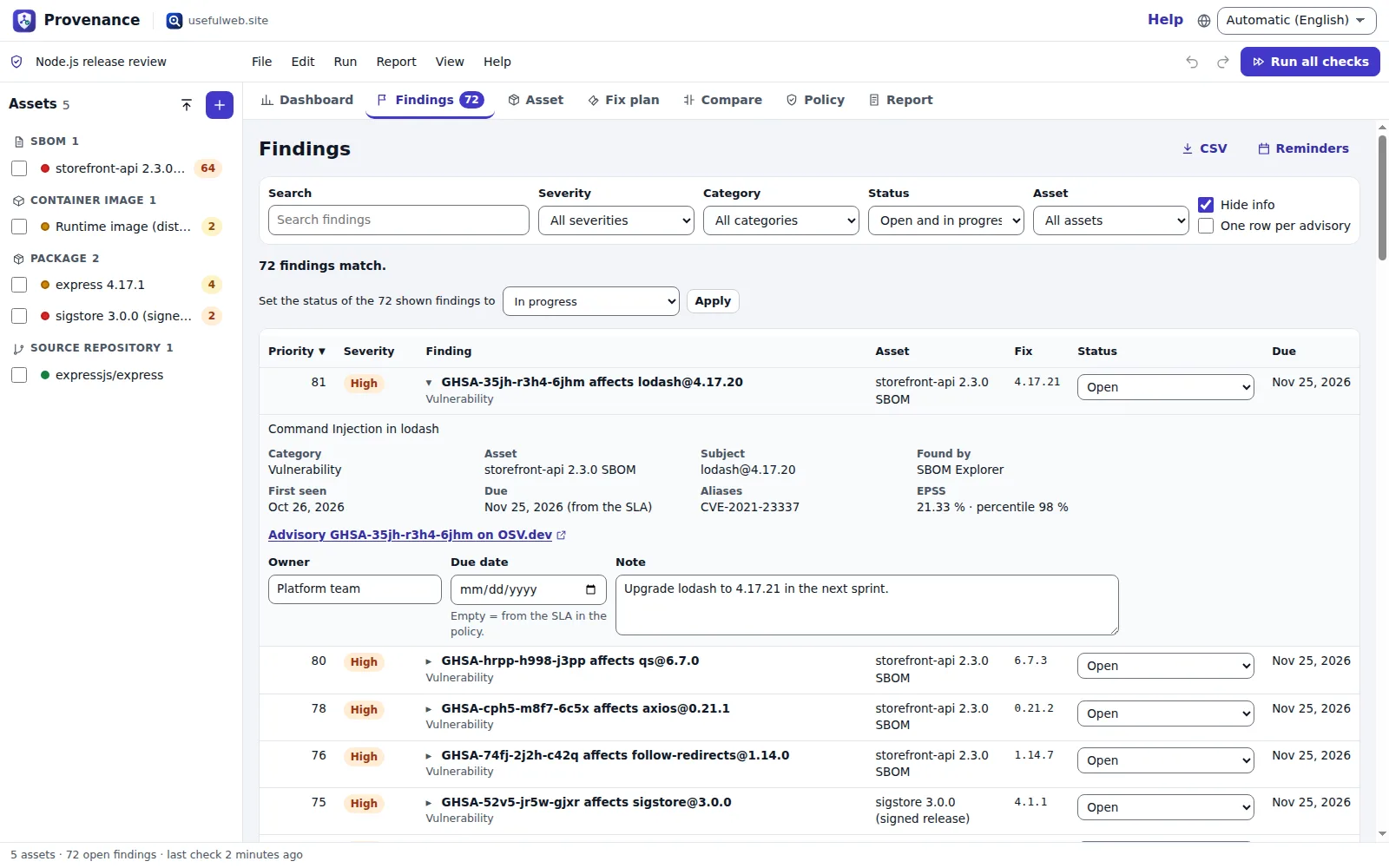
1. 筛选和排序
你可以在筛选栏中按 严重程度、类别、状态 和 资产 缩小列表范围。搜索 会查找标题、组件、安全公告 ID 和别名、备注以及所有者。在任意位置按 / 即可跳转到搜索框。
- 隐藏信息(默认开启)会隐藏信息性发现,例如直接依赖有了更新的主版本。
- 每条安全公告一行 会把多个资产中的同一个 CVE 合并为一行,并列出所有受影响的资产。当同一个库用于多个服务时,这个选项很有用。
单击列标题即可排序,再次单击可反转顺序。默认按 优先级 排序:先按严重程度给出基础分(严重 100、高 75、中 45、未评级 35、低 20),列入 CISA KEV 的再加 40 分,EPSS 最多再加 30 分。
2. 打开发现
单击发现的标题。详情中会显示安全公告摘要、资产和组件、发现它的工具和首次发现时间。如果已补充数据,还会显示别名(CVE ID)、KEV 和 EPSS,并附有指向 OSV.dev 上该安全公告的链接。
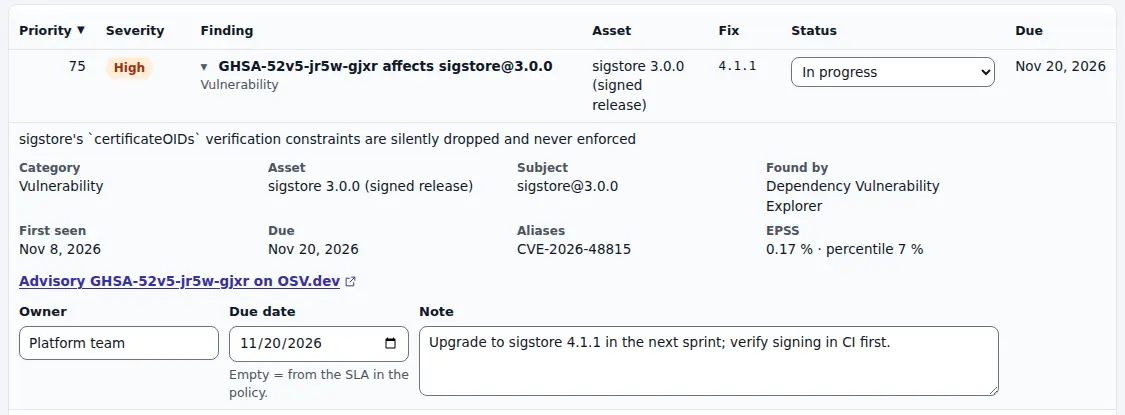
3. 做出决定
每一行都有一个 状态:
| 状态 | 适用情况 |
|---|---|
| 未处理 | 还没有人处理 |
| 处理中 | 有人正在修复 |
| 已接受风险 | 你决定接受该风险(发布门禁会忽略它) |
| 误报 | 该发现不适用(门禁会忽略它) |
| 已修复(等待复查) | 你已发布修复,下次运行时会进行确认 |
你可以在详情中设置 所有者、截止日期 和 备注(例如说明接受某个风险的原因)。如果没有设置截止日期,Provenance 会使用 策略 选项卡中的 SLA:从首次发现时间算起,严重为 7 天,高为 30 天,中为 90 天,低为 180 天。
如需一次更改多个发现,请先筛选出这些发现,然后使用 将所显示发现的状态设置为 … 应用。按撤销(Ctrl+Z)可还原此操作。
4. 日历中的提醒
按 提醒(或 报告 → 下载截止日期提醒(.ics))。该文件为每个截止日期创建一个全天事件,列出当天到期的未处理发现,并在前一天发出提醒。你可以将它导入 Google Calendar、Outlook 或 Apple Calendar。
5. 导出
CSV 会下载登记册,方便导入电子表格或工单系统。报告 → 下载发现(JSON) 以 JSON 格式提供相同数据,供脚本使用。两者都包含优先级、状态、所有者、首次发现日期和截止日期。
准备好试试了吗?