Eğitim 4 / 7
Zaman içinde ve yan yana karşılaştırma
Orta 10 dk
Temel çizgileri kaydet ve bir sonraki çalıştırmadan sonra nelerin yeni, çözülmüş veya yeniden derecelendirilmiş olduğunu gör; ardından iki imajı veya bir paketin iki sürümünü A/B senaryosu olarak karşılaştır.
Kodun değişmese bile güvenlik verileri değişir: yeni güvenlik bildirimleri yayımlanır, temel imajların desteği sona erer, EPSS puanları değişir. Provenance geçmişi saklar; böylece neyin değiştiğini görebilirsin.
1. Temel çizgi kaydetme
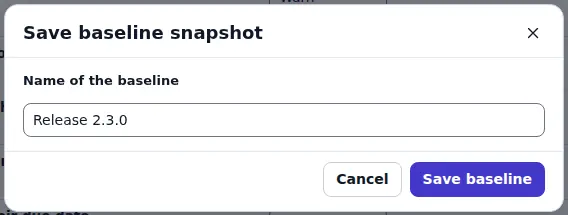
Bir çalıştırmadan sonra Rapor → Temel anlık görüntüsünü kaydet… seçeneğini belirle (veya Sonraki adımlar altındaki Temeli kaydet düğmesini kullan). Ona Release 2.3.0 gibi bir ad ver. Bir temel çizgi, araç çıktısını değil, o andaki bulguları (anahtarları, önem derecelerini ve durumu) saklar.
2. Sapmayı görme
Karşılaştır → Zaman içinde (temel çizgiler) öğesini aç. Eğilim grafiği, her temel çizgi ve Şimdi için önem derecesine göre açık bulguları gösterir. Aşağıdakileri listelemek için Kimden ve Kime alanlarında seçim yap:
- Yeni bulgular: temel çizgiden bu yana ortaya çıkanlar (yeni bir güvenlik bildirimi, yeni bir bileşen),
- Çözülmüş bulgular: ortadan kalkanlar (yükseltme yaptın veya bir güvenlik bildirimi geri çekildi),
- Önem derecesi değişti: yeniden derecelendirilen güvenlik bildirimleri.
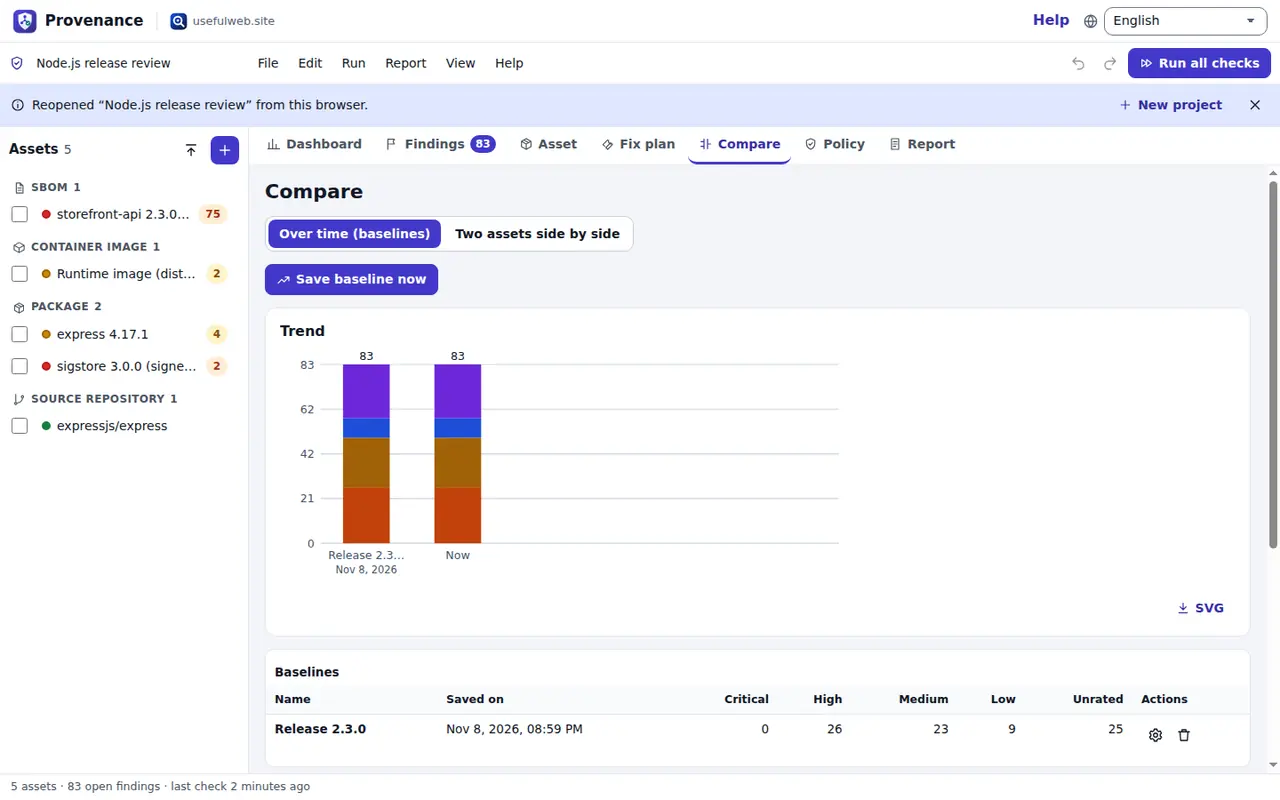
Her denetim ayrıca son altı sonucunu da saklar: her çalıştırmanın tarihini, bulgu sayısını ve değişimini görmek için bir varlığı aç, ardından bir denetimde Geçmiş seçeneğine tıkla.
3. Yan yana iki varlık
Kapsayıcı filosu incelemesi şablonunu aç ve tüm denetimleri çalıştır. Ardından Karşılaştır → Yan yana iki varlık seçeneğini belirle; Varlık A olarak .NET 6 çalışma zamanı, Varlık B olarak da ASP.NET 8 çalışma zamanı seç.
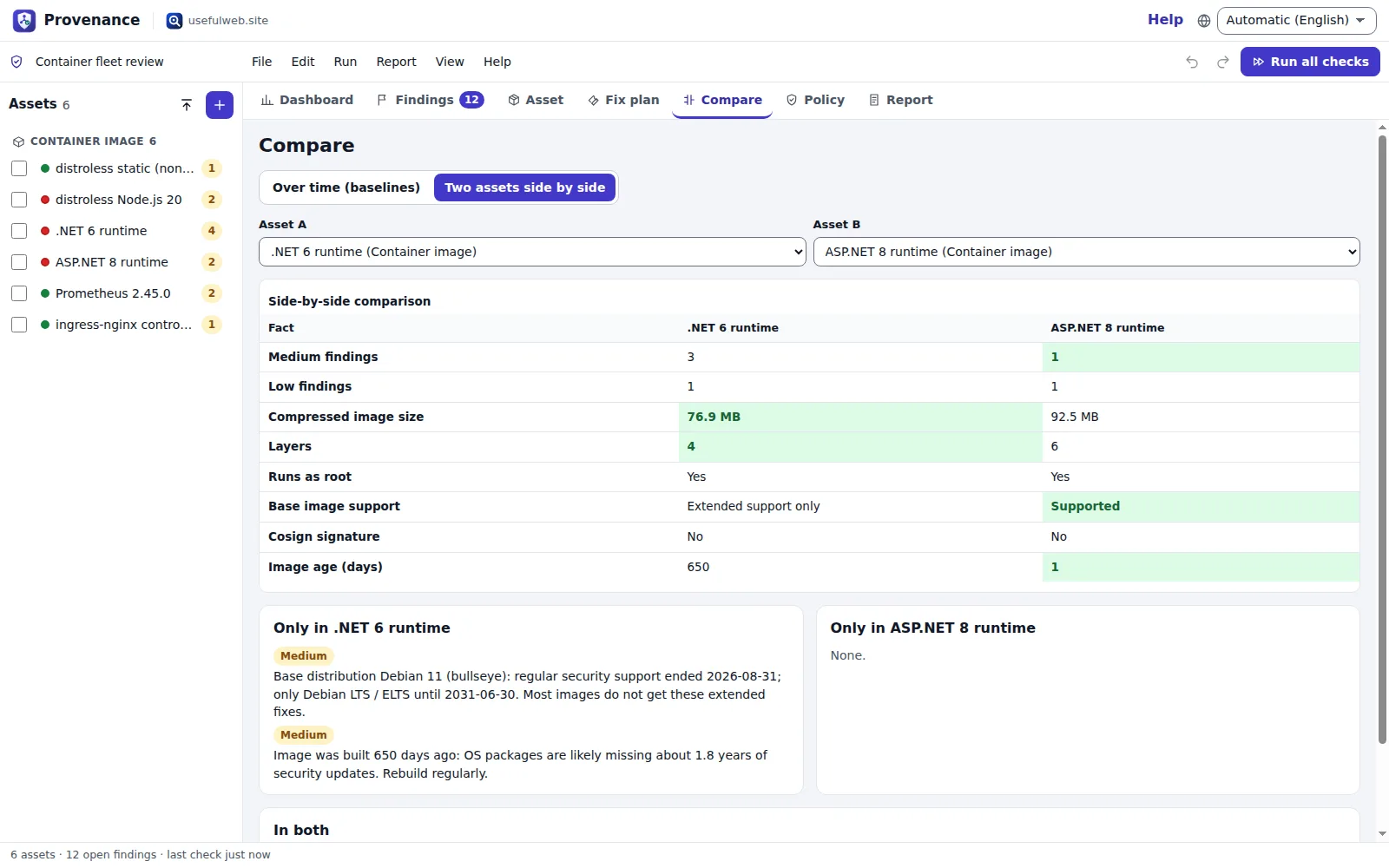
Tablo, her iki varlıkta bulunan tüm bilgileri listeler: sıkıştırılmış boyut, katmanlar, root kullanıcı, temel imaj desteği, cosign imzası, imaj yaşı ve bulgu sayıları. Daha iyi değer vurgulanır (ekran okuyucular için (daha iyi) olarak işaretlenir). Tablonun altında Yalnızca A'da, Yalnızca B'de ve Her ikisinde bölümleri güvenlik açıklarını ve lisans bulgularını ayırır.
4. Senaryo: farklı bir paket sürümü
Bir yükseltmeyi yapmadan önce test etmek için bir paket varlığı seç, Düzenle → Varlığı çoğalt seçeneğini kullan, kopyanın Sürüm alanını değiştir ve denetimlerini çalıştır. İkisini Yan yana iki varlık altında karşılaştır: yeni sürümün hangi güvenlik bildirimlerini kapattığını ve bağımlılık grafiğinin büyüyüp büyümediğini görürsün.
Aynı yöntem SBOM'lar için de geçerlidir: SBOM varlığını çoğalt, bir sonraki derlemenin SBOM'unu yapıştır, çalıştır ve karşılaştır.
Denemeye hazır mısın?