← Wszystkie samouczki · Provenance
Samouczek 4 z 7
Porównywanie w czasie i obok siebie
Średniozaawansowany 10 min
Zapisywać punkty odniesienia i sprawdzać po kolejnym uruchomieniu, co jest nowe, rozwiązane lub ma zmienioną ocenę, a następnie porównywać dwa obrazy lub dwie wersje pakietu jako scenariusz A/B.
Dane dotyczące bezpieczeństwa zmieniają się nawet wtedy, gdy kod pozostaje bez zmian: publikowane są nowe biuletyny bezpieczeństwa, obrazy bazowe tracą wsparcie, a wyniki EPSS się przesuwają. Provenance przechowuje historię, dzięki czemu widać, co się zmieniło.
1. Zapisywanie punktu odniesienia
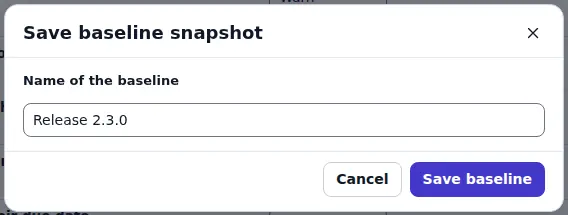
Po uruchomieniu wybrać Raport → Zapisz migawkę punktu odniesienia… (lub Zapisz punkt odniesienia w sekcji Kolejne kroki). Nadać mu nazwę, na przykład Release 2.3.0. Punkt odniesienia przechowuje ustalenia z danej chwili, czyli klucze, wagi i status, a nie wyniki narzędzi.
2. Śledzenie zmian
Otworzyć Porównaj → W czasie (punkty odniesienia). Wykres trendu pokazuje otwarte ustalenia według wagi dla każdego punktu odniesienia oraz dla stanu Teraz. Wybrać Od i Do, aby wyświetlić:
- Nowe ustalenia: pojawiły się od czasu punktu odniesienia (nowy biuletyn, nowy komponent),
- Rozwiązane ustalenia: zniknęły (po aktualizacji lub po wycofaniu biuletynu),
- Zmieniono wagę: biuletyny, które oceniono na nowo.
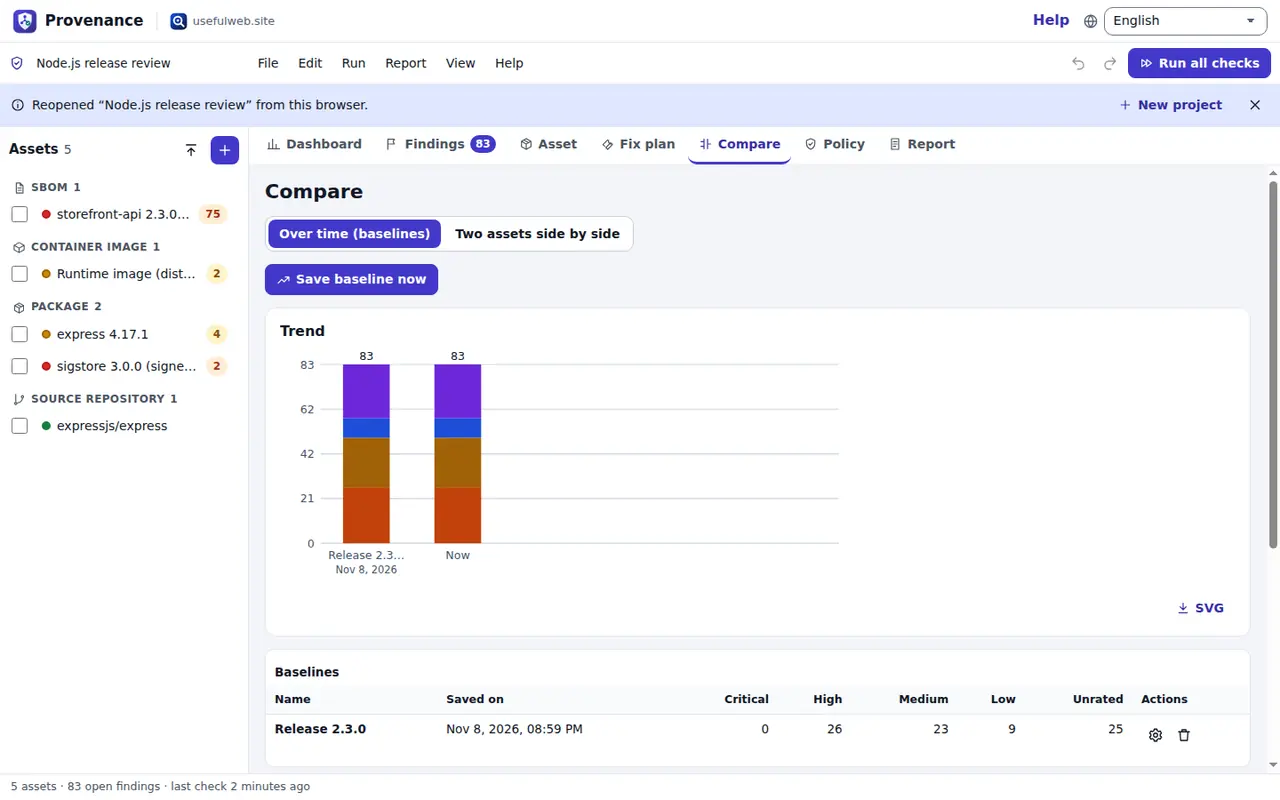
Każde sprawdzenie przechowuje też sześć ostatnich wyników. Otworzyć zasób, a następnie wybrać Historia przy sprawdzeniu, aby zobaczyć datę, liczbę ustaleń i zmianę dla każdego uruchomienia.
3. Dwa zasoby obok siebie
Otworzyć szablon Przegląd floty kontenerów i uruchomić wszystkie sprawdzenia. Następnie wybrać Porównaj → Dwa zasoby obok siebie, ustawiając Środowisko uruchomieniowe .NET 6 jako Zasób A i Środowisko uruchomieniowe ASP.NET 8 jako Zasób B.
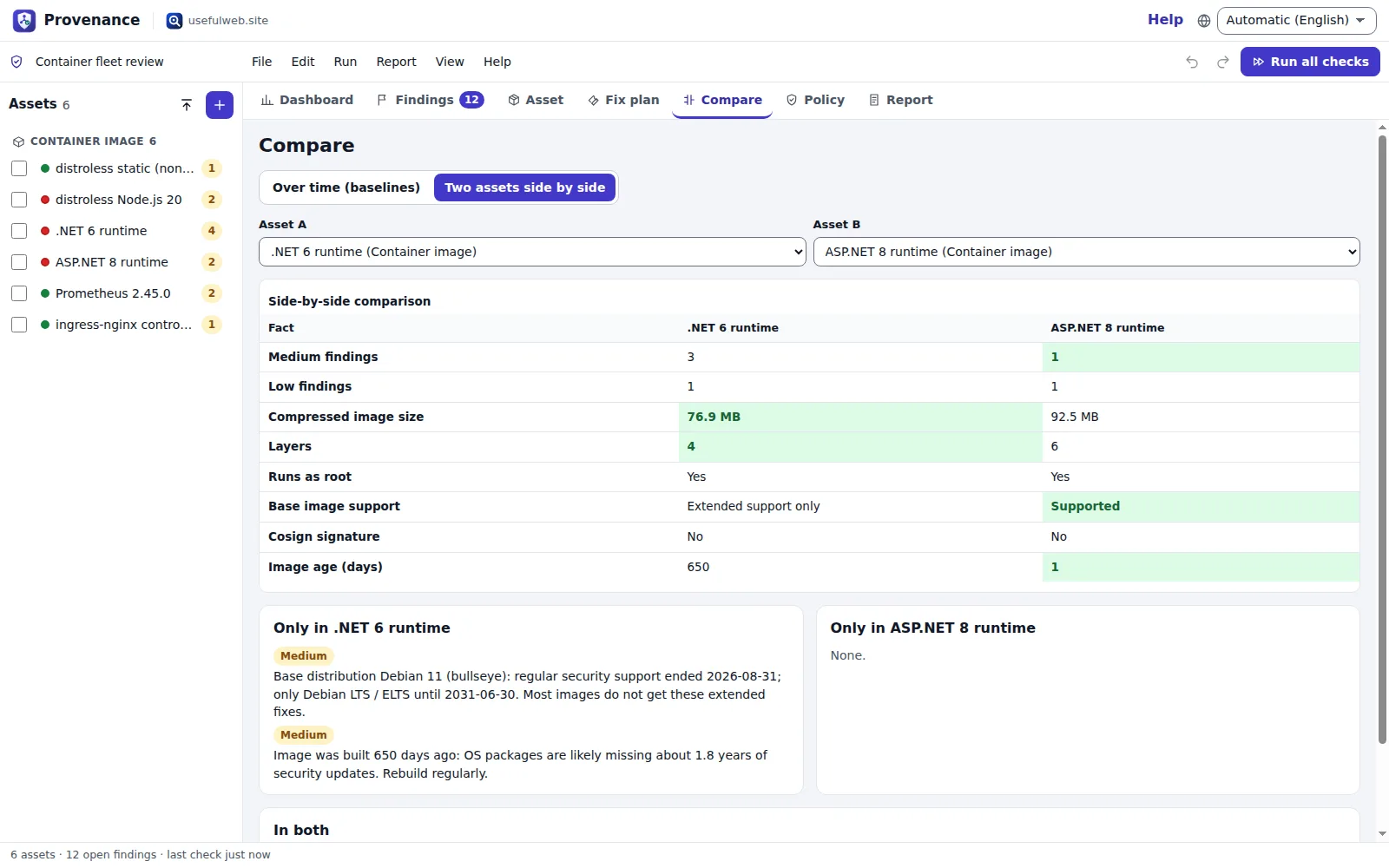
Tabela zawiera każdą cechę, którą mają oba zasoby: rozmiar po kompresji, warstwy, użytkownika root, wsparcie obrazu bazowego, podpis cosign, wiek obrazu i liczbę ustaleń. Lepsza wartość jest wyróżniona (dla czytników ekranu oznaczona jako (lepiej)). Pod tabelą sekcje Tylko w A, Tylko w B i W obu dzielą podatności i ustalenia dotyczące licencji.
4. Scenariusz: inna wersja pakietu
Aby przetestować aktualizację przed jej wykonaniem, zaznaczyć zasób pakietu, użyć polecenia Edytuj → Duplikuj zasób, zmienić Wersja w kopii i uruchomić jej sprawdzenia. Porównać oba zasoby w widoku Dwa zasoby obok siebie. Widać wtedy, które biuletyny zamyka nowa wersja i czy rośnie jej graf zależności.
Tak samo działa to z SBOM: zduplikować zasób SBOM, wkleić SBOM następnej kompilacji, uruchomić sprawdzenia i porównać.
Gotowy, by spróbować?