Tutorial 2 van 7
Bevindingen triëren: status, eigenaren, deadlines en herinneringen
Beginner 8 min
Werk het register van bevindingen door zoals een securityteam: filter en sorteer, lees een bevinding, stel status, eigenaar en deadline in, markeer geaccepteerde risico's en exporteer agendaherinneringen.
Het tabblad Bevindingen brengt alles wat de tools hebben gevonden samen in één register: kwetsbaarheden uit de SBOM-verkenner en de Dependency Vulnerability Explorer, licentieconflicten, configuratieproblemen in containers en webinstellingen, ontbrekende build-provenance, risico's door OAuth-machtigingen en problemen met Content Credentials.
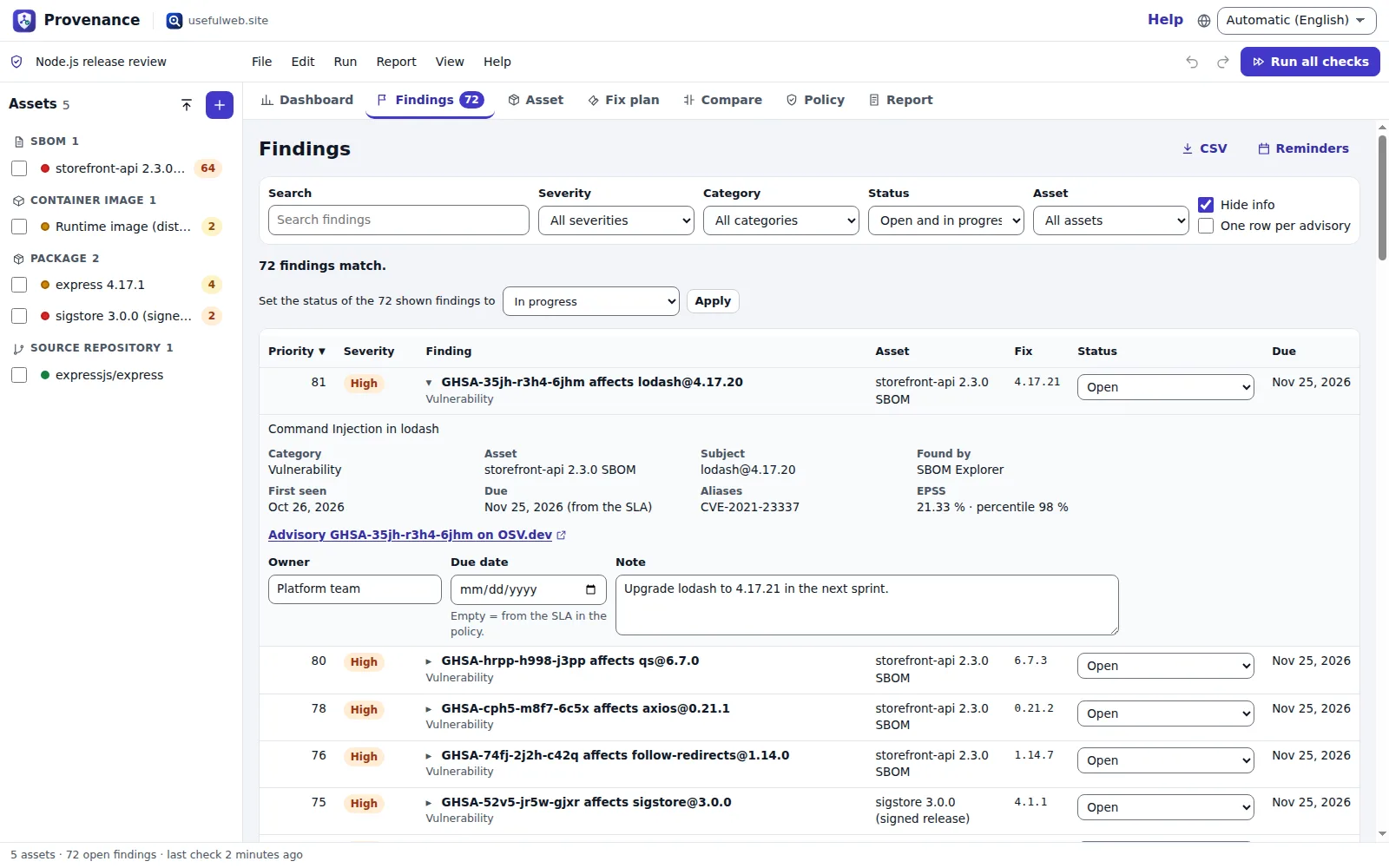
1. Filteren en sorteren
Met de filterbalk beperk je de lijst op Ernst, Categorie, Status en Asset. Zoeken doorzoekt titels, componenten, advisory-id's en aliassen, opmerkingen en eigenaren. Druk waar je ook bent op / om direct naar het zoekveld te gaan.
- Info verbergen (standaard aan) verbergt informatieve bevindingen, zoals nieuwere hoofdversies van directe afhankelijkheden.
- Eén rij per advisory voegt dezelfde CVE over meerdere assets samen tot één rij met alle getroffen assets. Dat is handig als één bibliotheek in meerdere services zit.
Klik op een kolomkop om te sorteren en klik nog een keer om de volgorde om te draaien. De standaardvolgorde is Prioriteit: een basiswaarde voor de ernst (critical 100, high 75, medium 45, zonder beoordeling 35, low 20), plus 40 voor CISA KEV en maximaal 30 op basis van EPSS.
2. Een bevinding openen
Klik op de titel van een bevinding. In de details zie je de samenvatting van de advisory, de asset en de component, welke tool de bevinding heeft gedaan, wanneer die voor het eerst is gezien, de aliassen (CVE-id's), KEV en EPSS als die gegevens zijn toegevoegd, en een link naar de advisory op OSV.dev.
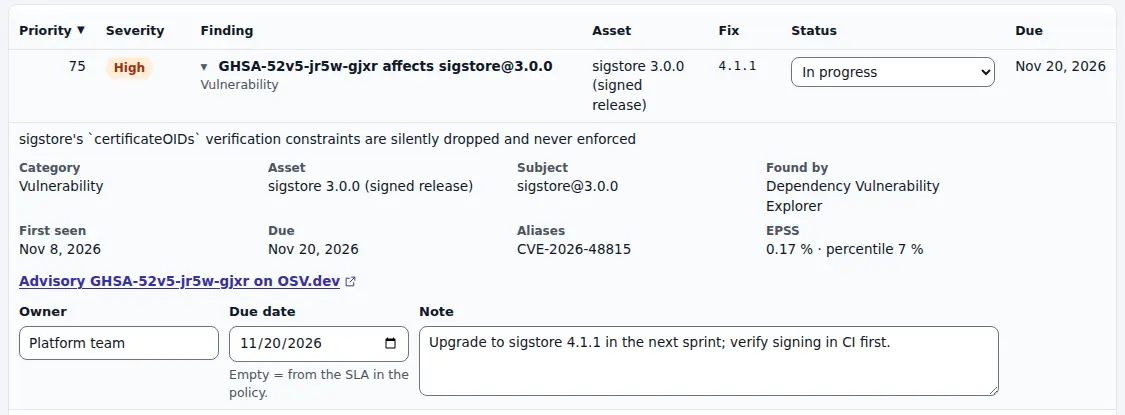
3. Beslissen
Elke rij heeft een Status:
| Status | Gebruik je als |
|---|---|
| Open | Nog niemand ermee bezig is |
| In behandeling | Iemand het aan het oplossen is |
| Risico geaccepteerd | Je hebt besloten het risico te accepteren (de release-gate negeert het) |
| Fout-positief | De bevinding niet van toepassing is (de gate negeert het) |
| Opgelost (wacht op hercontrole) | Je een oplossing hebt uitgebracht; de volgende run bevestigt dat |
Stel in de details een Eigenaar, een Deadline en een Opmerking in, bijvoorbeeld waarom een risico is geaccepteerd. Zonder deadline gebruikt Provenance de SLA uit het tabblad Beleid: eerste keer gezien + 7 dagen voor critical, 30 voor high, 90 voor medium en 180 voor low.
Wil je veel bevindingen tegelijk wijzigen? Filter ze en gebruik dan Status van de getoonde bevindingen instellen op … Toepassen. Met Ongedaan maken (Ctrl+Z) draai je dat terug.
4. Herinneringen in je agenda
Druk op Herinneringen (of kies Rapport → Herinneringen voor deadlines downloaden (.ics)). Het bestand bevat per deadline één afspraak voor de hele dag met de openstaande bevindingen die op die dag verlopen, plus een melding op de dag ervoor. Importeer het in Google Calendar, Outlook of Apple Calendar.
5. Exporteren
CSV downloadt het register voor een spreadsheet of om tickets te importeren. Rapport → Bevindingen downloaden (JSON) geeft dezelfde gegevens voor scripts. Beide bevatten de prioriteit, de status, de eigenaar, de datum waarop de bevinding voor het eerst is gezien en de deadline.
Klaar om het te proberen?