Tutorial 4 van 7
In de tijd en naast elkaar vergelijken
Gevorderd 10 min
Sla baselines op en zie na de volgende run wat nieuw, opgelost of opnieuw beoordeeld is, en vergelijk daarna twee images of twee pakketversies als A/B-scenario.
Beveiligingsgegevens veranderen, ook als je code niet verandert: er verschijnen nieuwe advisories, base images vallen buiten de ondersteuning en EPSS-scores verschuiven. Provenance bewaart de geschiedenis, zodat je kunt zien wat er is veranderd.
1. Een baseline opslaan
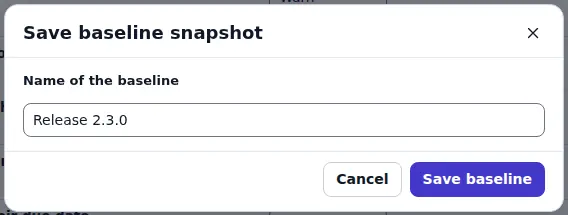
Kies na een run Rapport → Baseline-snapshot opslaan… (of Baseline opslaan onder Volgende stappen). Geef de baseline een naam, bijvoorbeeld Release 2.3.0. Een baseline legt de bevindingen van dat moment vast, dus sleutels, ernst en status. De uitvoer van de tools wordt niet opgeslagen.
2. De verschuiving bekijken
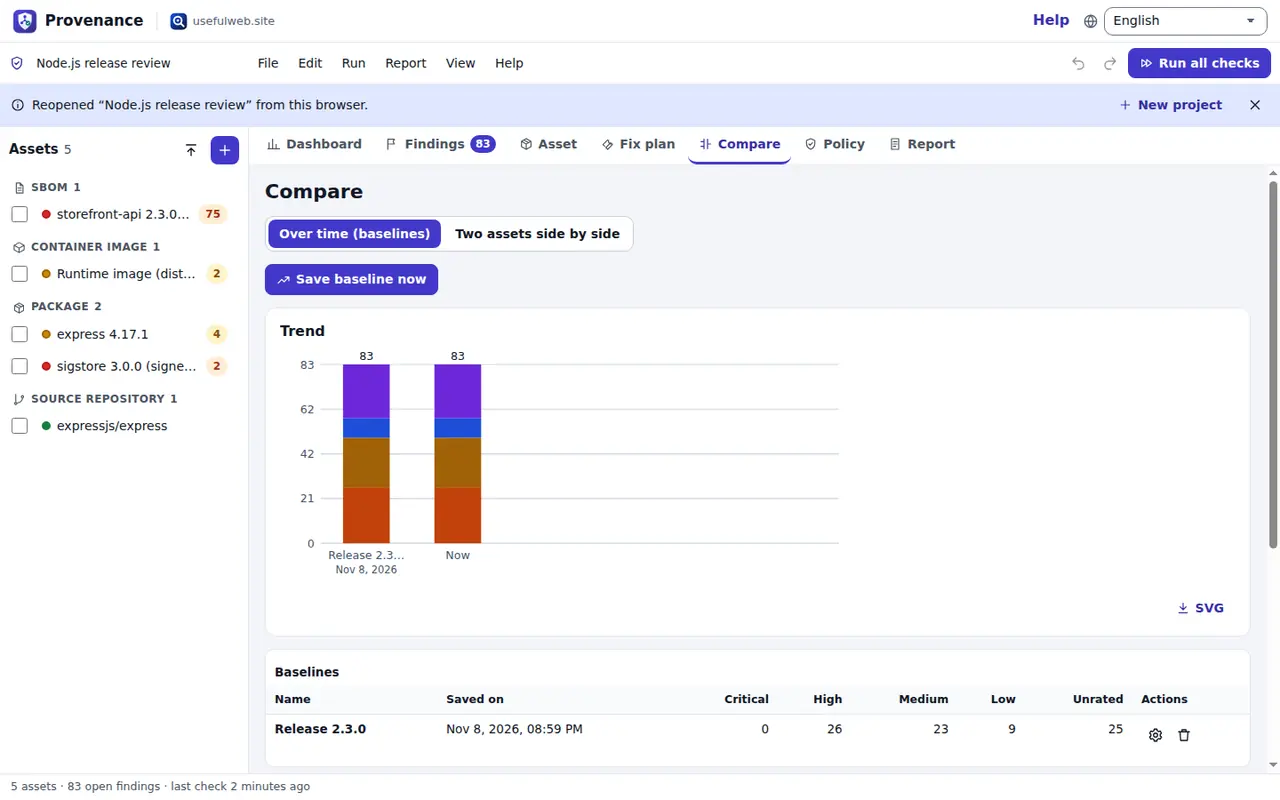
Open Vergelijken → In de tijd (baselines). De trendgrafiek toont de openstaande bevindingen per ernst voor elke baseline en voor Nu. Kies Van en Naar om de volgende lijsten te zien:
- Nieuwe bevindingen: verschenen sinds de baseline (een nieuwe advisory, een nieuw component),
- Opgeloste bevindingen: verdwenen (je hebt een upgrade uitgevoerd of een advisory is ingetrokken),
- Ernst gewijzigd: advisories die opnieuw zijn beoordeeld.
Elke controle bewaart ook de laatste zes resultaten. Open een asset en kies bij een controle Geschiedenis. Je ziet dan per run de datum, het aantal bevindingen en de verandering.
3. Twee assets naast elkaar
Open de template Review van het containerbestand en voer alle controles uit. Kies daarna Vergelijken → Twee assets naast elkaar, met .NET 6-runtime als Asset A en ASP.NET 8-runtime als Asset B.
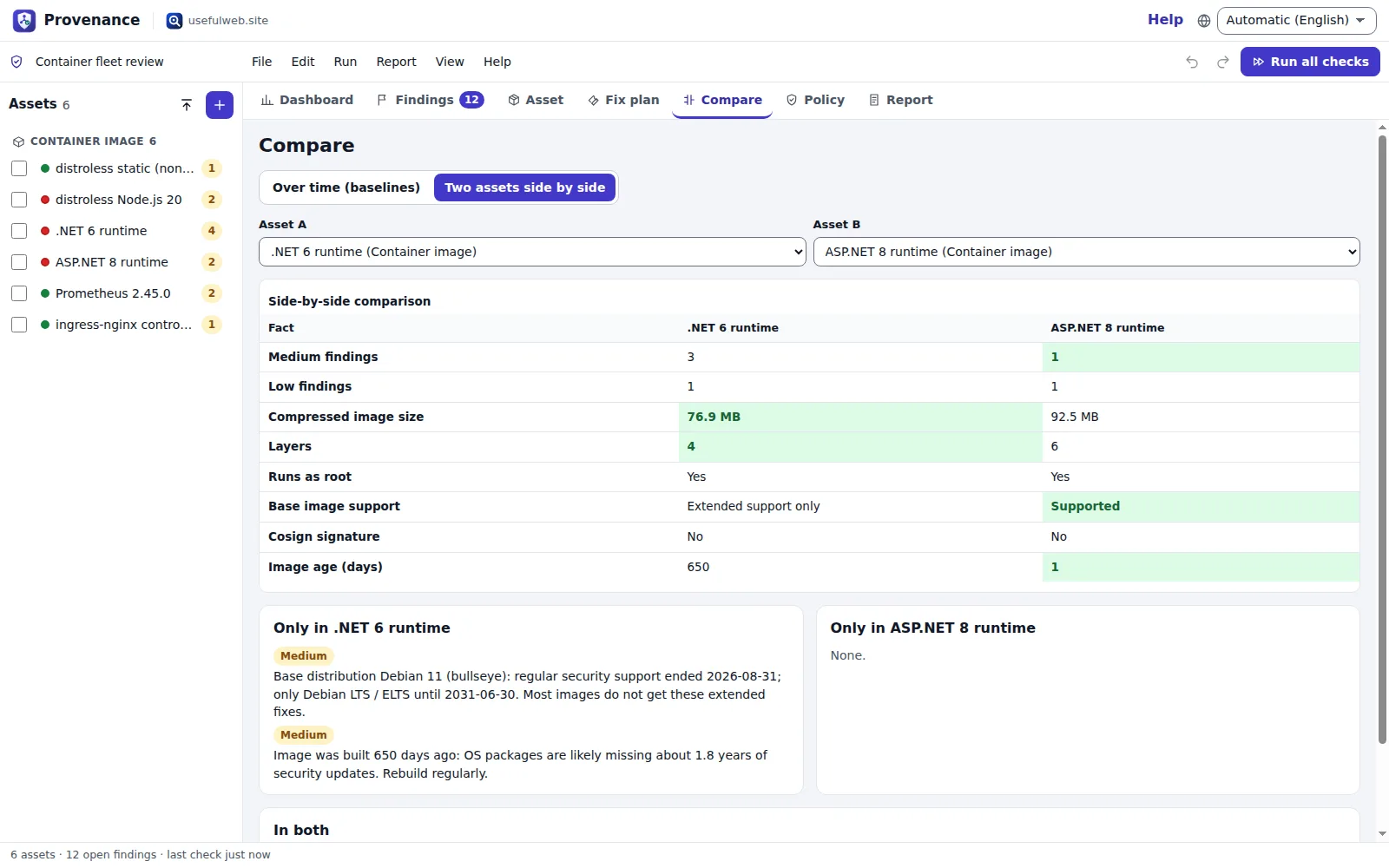
De tabel toont elk gegeven dat beide assets hebben: gecomprimeerde grootte, lagen, root-gebruiker, ondersteuning van de base image, cosign-handtekening, leeftijd van de image en aantallen bevindingen. De betere waarde wordt gemarkeerd en voor schermlezers aangeduid met (beter). Daaronder verdelen Alleen in A, Alleen in B en In beide de kwetsbaarheden en licentiebevindingen.
4. Scenario: een andere pakketversie
Wil je een upgrade testen voordat je hem uitvoert? Selecteer dan een pakket-asset, kies Bewerken → Asset dupliceren, wijzig de Versie van de kopie en voer de controles ervan uit. Vergelijk beide onder Twee assets naast elkaar. Je ziet dan welke advisories de nieuwe versie oplost en of de afhankelijkheidsgraaf groter wordt.
Voor SBOM's werkt het net zo: dupliceer de SBOM-asset, plak de SBOM van de volgende build, voer de controles uit en vergelijk.
Klaar om het te proberen?