튜토리얼 4 / 7
시간 경과 비교와 나란히 비교
중급 10분
기준선을 저장해 다음 실행 후 새로 생기거나 해결되거나 심각도가 바뀐 항목을 확인하고, 두 이미지나 두 패키지 버전을 A/B 시나리오로 비교해요.
코드가 바뀌지 않아도 보안 데이터는 바뀌어요. 새 보안 권고가 게시되고, 베이스 이미지의 지원이 종료되고, EPSS 점수도 달라져요. Provenance는 기록을 보관하므로 무엇이 바뀌었는지 확인할 수 있어요.
1. 기준선 저장
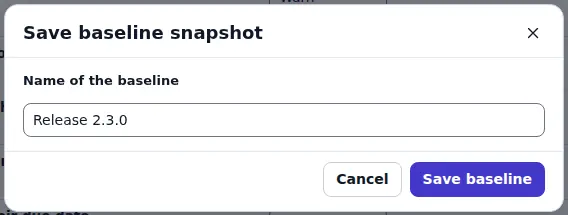
실행이 끝나면 보고서 → 기준선 스냅샷 저장…을 선택하세요(다음 단계 아래의 기준선 저장을 사용해도 돼요). Release 2.3.0처럼 이름을 붙이세요. 기준선에는 도구 출력이 아니라 그 시점의 발견 사항, 즉 키, 심각도, 상태가 저장돼요.
2. 변화 확인
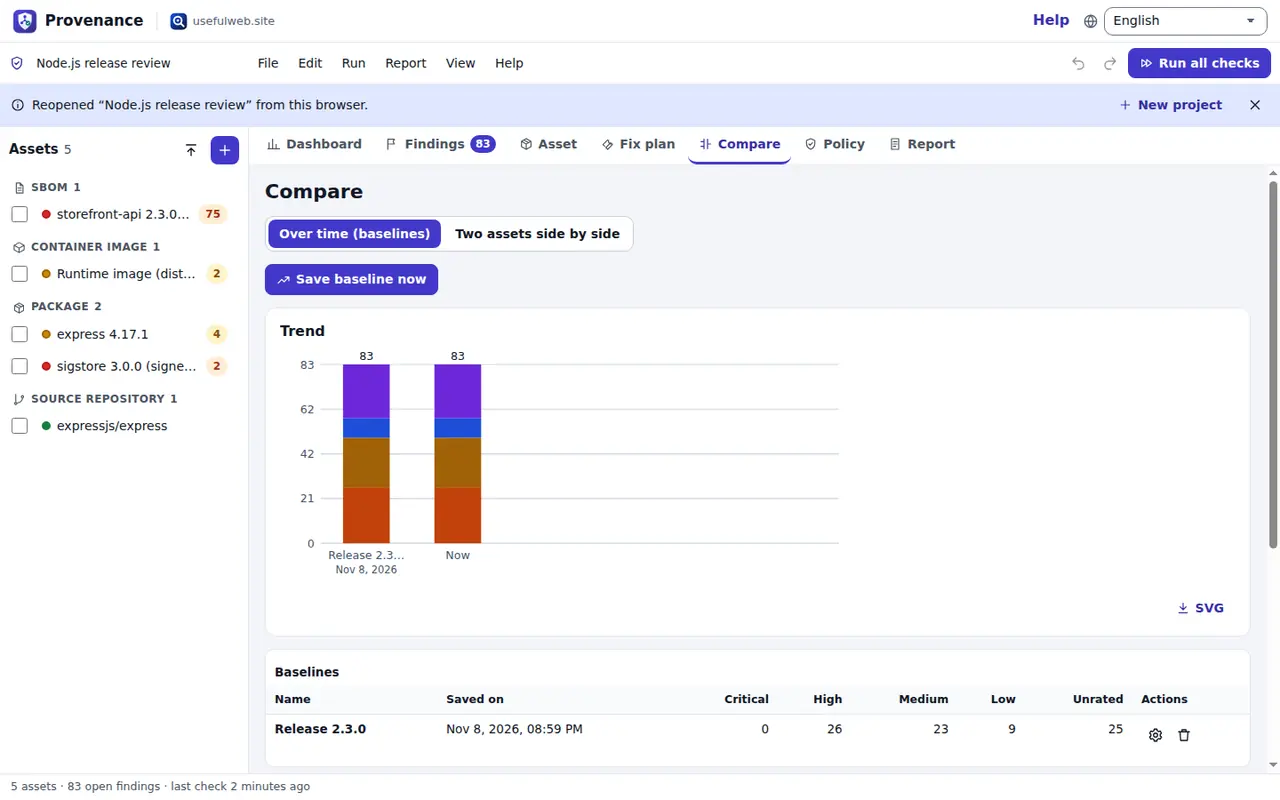
비교 → 시간 경과 (기준선)을 여세요. 추세 차트에는 모든 기준선과 현재의 심각도별 미해결 발견 사항이 표시돼요. 시작과 종료를 고르면 다음 항목이 나열돼요.
- 새 발견 사항: 기준선 이후에 나타난 항목이에요(새 보안 권고, 새 구성 요소).
- 해결된 발견 사항: 사라진 항목이에요(업그레이드했거나 보안 권고가 철회된 경우).
- 심각도 변경됨: 심각도가 다시 매겨진 보안 권고예요.
각 점검은 최근 결과 6개도 보관해요. 자산을 연 다음 점검에서 기록을 선택하면 실행별 날짜, 발견 사항 수, 변화량을 볼 수 있어요.
3. 두 자산 나란히 보기
컨테이너 전체 점검 템플릿을 열고 모든 점검을 실행하세요. 그런 다음 비교 → 두 자산 나란히 보기를 선택하고 자산 A로 .NET 6 런타임을, 자산 B로 ASP.NET 8 런타임을 지정하세요.
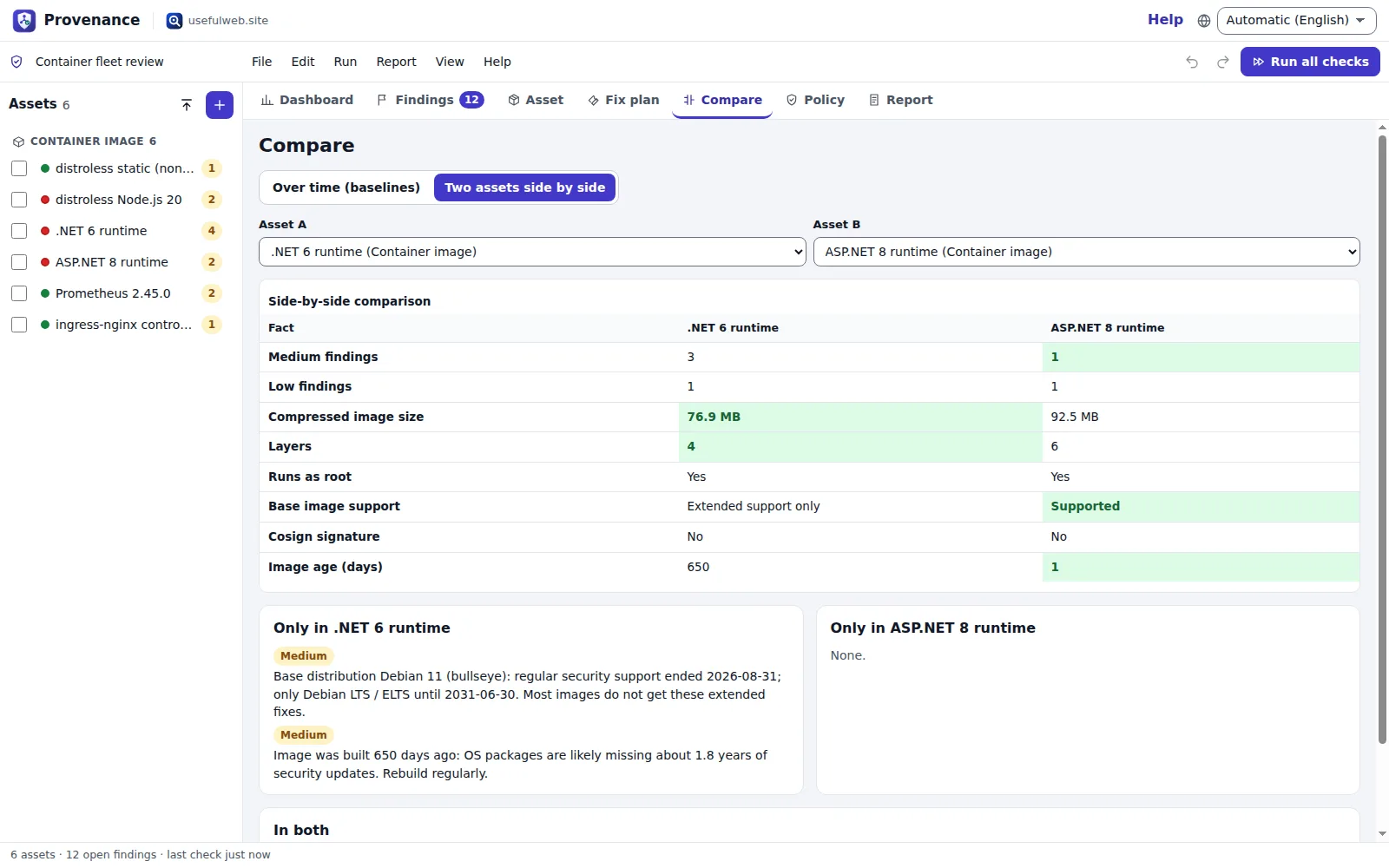
표에는 두 자산 모두에 있는 정보가 모두 나열돼요. 압축 크기, 레이어, root 사용자, 베이스 이미지 지원 여부, cosign 서명, 이미지 생성 후 경과 기간, 발견 사항 수가 표시되고, 더 나은 값은 강조 표시돼요(스크린 리더에는 (개선)으로 표시돼요). 표 아래의 A에만, B에만, 양쪽 모두에서 취약점과 라이선스 발견 사항을 나누어 보여 줘요.
4. 시나리오: 다른 패키지 버전
실제로 업그레이드하기 전에 미리 시험하려면 패키지 자산을 선택하고 편집 → 자산 복제를 사용한 다음, 복사본의 버전을 바꾸고 점검을 실행하세요. 그런 다음 두 자산 나란히 보기에서 두 자산을 비교하세요. 새 버전에서 어떤 보안 권고가 해결되는지, 의존성 그래프가 커지는지 확인할 수 있어요.
SBOM도 같은 방식으로 비교할 수 있어요. SBOM 자산을 복제하고 다음 빌드의 SBOM을 붙여 넣은 뒤 실행하고 비교하세요.
사용해 볼 준비가 되셨나요?