← Tutti i tutorial · Provenance
Tutorial 7 di 7
Aree di lavoro del team
Intermedio 6 min
Salva il tuo progetto Provenance in un'area di lavoro condivisa, condividilo assegnando ruoli, segui in tempo reale le modifiche dei colleghi e lascia commenti. Facoltativo e gratuito.
Che cos'è un'area di lavoro
Provenance funziona senza account. Un'area di lavoro è uno spazio condiviso facoltativo su usefulweb.site: accedi con una passkey o con Google, inviti altre persone assegnando loro un ruolo e ci salvi i progetti. Chi ha accesso vede lo stesso progetto, cioè asset, risultati, decisioni di triage, baseline e policy, e le modifiche arrivano in tempo reale.
Salvare un progetto in un'area di lavoro
- Apri il progetto che vuoi condividere.
- Scegli File → Salva nello spazio di lavoro…. Se non hai ancora effettuato l'accesso, Provenance ti chiede di accedere o di creare un account con una passkey.
- Seleziona un'area di lavoro (o creane una), controlla il titolo e premi Salva.
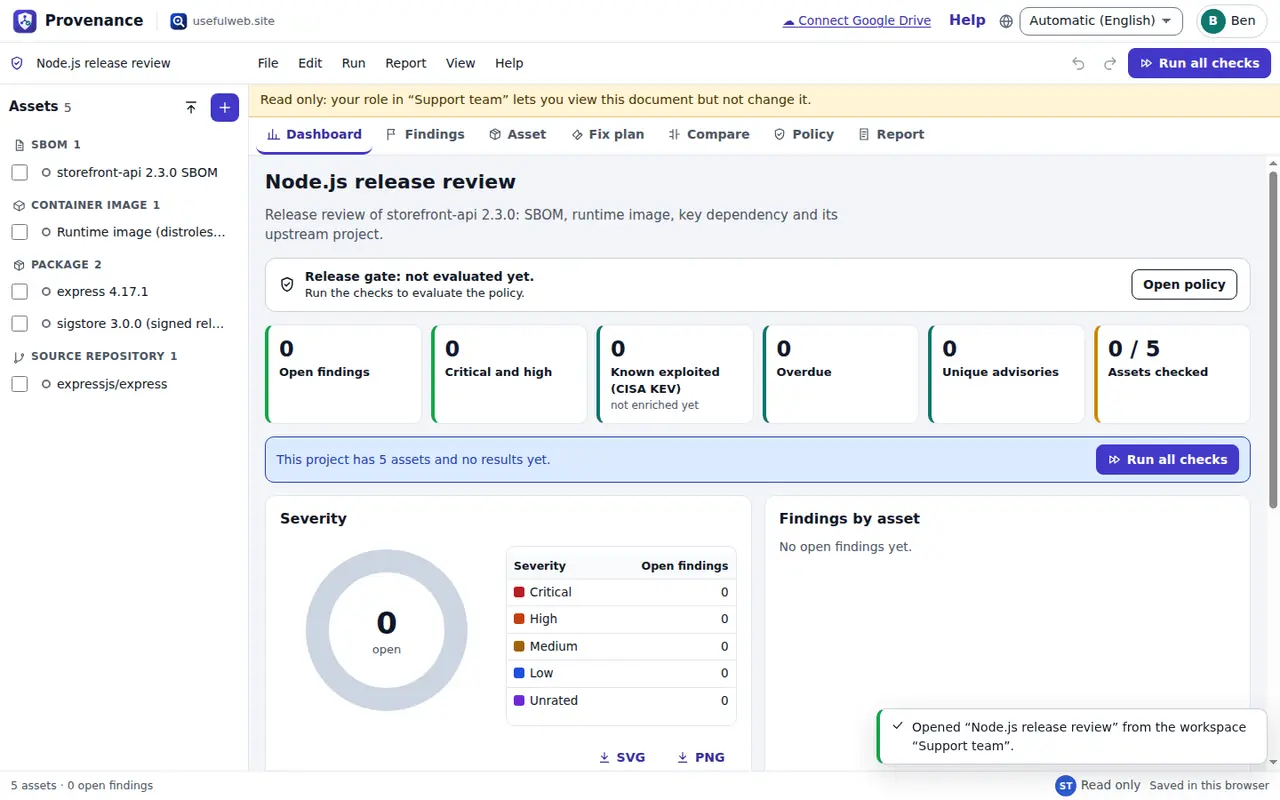
D'ora in poi ogni modifica viene salvata nell'area di lavoro pochi istanti dopo averla fatta. Il chip nella barra di stato mostra l'area di lavoro, se l'ultima modifica è stata salvata e chi altro ha aperto lo stesso progetto.
Aprirlo con un secondo account
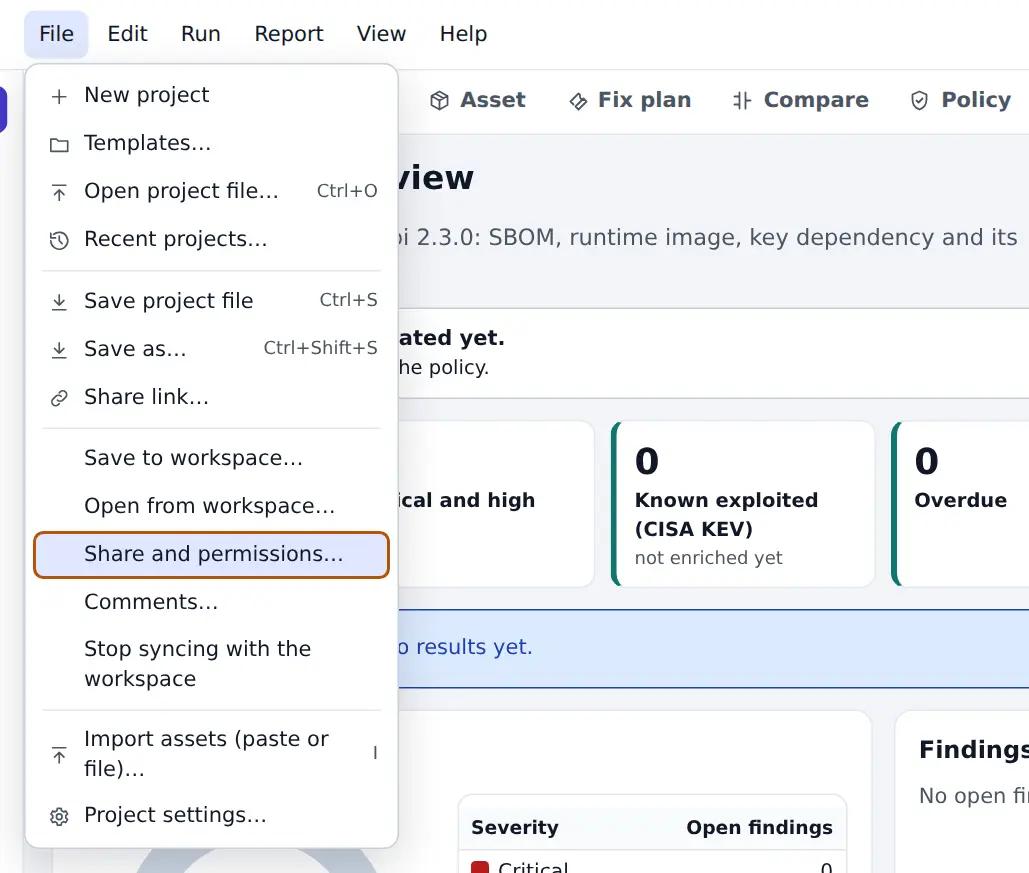
I colleghi scelgono File → Apri dallo spazio di lavoro… e selezionano il progetto, oppure aprono il link diretto da Condivisione e permessi… (termina con #teamdoc= seguito dall'ID del documento). Quando riapri Provenance in seguito, si riapre l'ultimo progetto che hai aperto da un'area di lavoro.
Ruoli e accesso in sola lettura
File → Condivisione e permessi… elenca i membri con i loro ruoli, crea link di invito e imposta le regole di accesso solo per questo progetto. Proprietari, amministratori e membri possono modificare; i visualizzatori possono solo leggere. Per un visualizzatore Provenance mostra una nota gialla di sola lettura sopra il progetto, il chip indica Sola lettura, i campi di testo non si possono modificare e ogni azione che cambierebbe il progetto, come modificare, eseguire controlli o annullare, viene rifiutata con un messaggio. I visualizzatori possono comunque cambiare scheda, filtrare, esportare e stampare.
Modifiche in tempo reale e conflitti
Quando un collega salva, la sua versione si carica automaticamente nella tua scheda e la riga di stato indica chi l'ha modificata. Se in quel momento stavi modificando lo stesso progetto, Provenance ti chiede cosa fare: caricare la sua versione, mantenere la tua sovrascrivendo la sua oppure salvare la tua come copia.
Commenti
File → Commenti… mostra i commenti sul progetto e permette ai membri di aggiungerne uno, ad esempio per spiegare perché un risultato è stato accettato. Anche i visualizzatori possono leggere i commenti.
Cosa viene salvato nell'area di lavoro
L'area di lavoro conserva l'intero progetto: gli asset con gli SBOM e i lockfile incollati, i risultati, le decisioni di triage, le baseline e la policy di rilascio. Non resta fuori nulla, quindi un collega può aprire il progetto e proseguire subito la revisione.
Interrompere la sincronizzazione
File → Interrompi la sincronizzazione con lo spazio di lavoro chiude il collegamento: la tua copia resta in questo browser e la versione condivisa resta nell'area di lavoro. Anche aprire un altro progetto (nuovo, da modello, da file o recente) interrompe la sincronizzazione, così il progetto condiviso non viene mai sovrascritto per errore.
Pronto a provarlo?