Tutorial 4 dari 7
Bandingkan dari waktu ke waktu dan secara berdampingan
Menengah 10 mnt
Simpan baseline dan lihat apa yang baru, terselesaikan, atau dinilai ulang setelah proses berikutnya, lalu bandingkan dua image atau dua versi paket sebagai skenario A/B.
Data keamanan berubah meskipun kode kamu tidak berubah: advisori baru diterbitkan, base image tidak lagi didukung, dan skor EPSS bergeser. Provenance menyimpan riwayatnya agar kamu dapat melihat apa yang berubah.
1. Menyimpan baseline
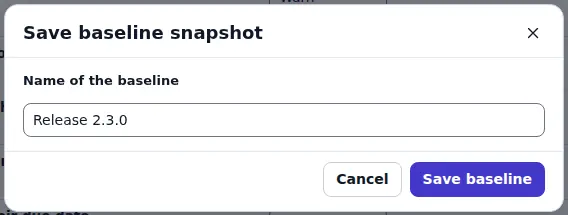
Setelah sebuah proses selesai, pilih Laporan → Simpan snapshot baseline… (atau Simpan baseline di bawah Langkah berikutnya). Beri nama, misalnya Release 2.3.0. Baseline menyimpan temuan pada saat itu, yaitu kunci, tingkat keparahan, dan status, tetapi tidak menyimpan output alat.
2. Melihat pergeseran
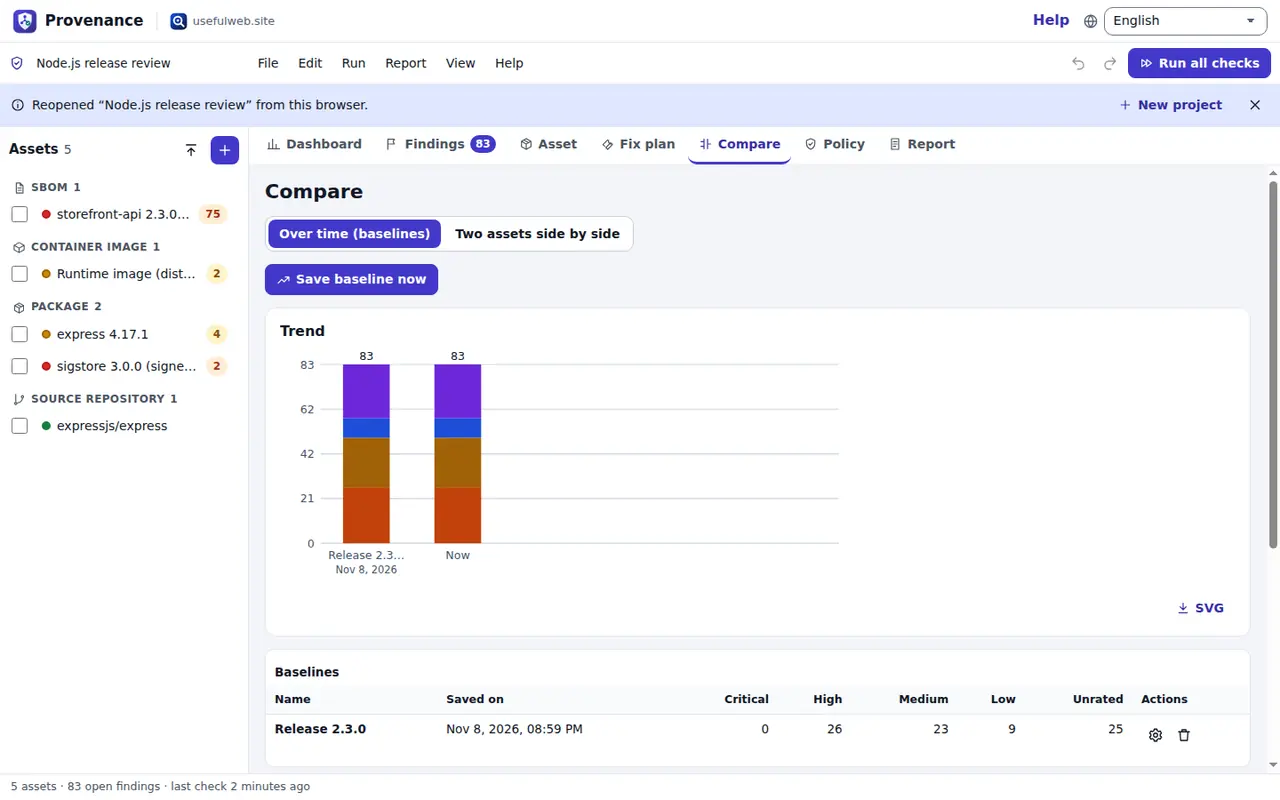
Buka Bandingkan → Dari waktu ke waktu (baseline). Grafik tren menampilkan jumlah temuan terbuka per tingkat keparahan untuk setiap baseline dan untuk Sekarang. Pilih Dari dan Sampai untuk menampilkan:
- Temuan baru: muncul sejak baseline (advisori baru, komponen baru),
- Temuan terselesaikan: sudah hilang (kamu melakukan upgrade, atau advisori ditarik kembali),
- Tingkat keparahan berubah: advisori yang dinilai ulang.
Setiap pemeriksaan juga menyimpan enam hasil terakhirnya: buka sebuah aset, lalu pilih Riwayat pada sebuah pemeriksaan untuk melihat tanggal, jumlah temuan, dan perubahan pada setiap proses.
3. Dua aset berdampingan
Buka templat Tinjauan armada kontainer dan jalankan semua pemeriksaan. Lalu pilih Bandingkan → Dua aset berdampingan dengan Runtime .NET 6 sebagai Aset A dan Runtime ASP.NET 8 sebagai Aset B.
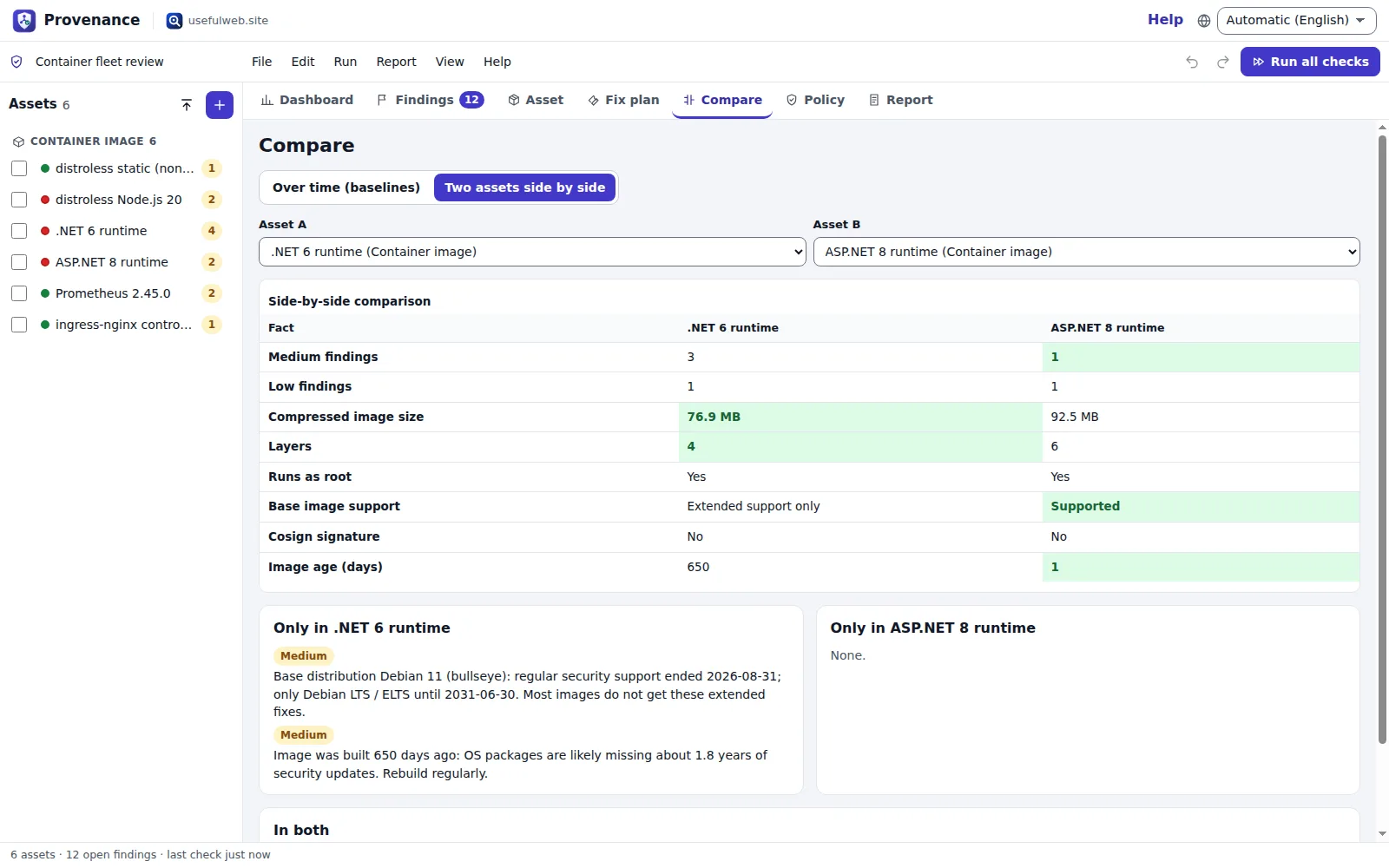
Tabel ini mencantumkan setiap fakta yang dimiliki kedua aset, yaitu ukuran terkompresi, jumlah layer, pengguna root, dukungan base image, tanda tangan cosign, usia image, dan jumlah temuan. Nilai yang lebih baik disorot (dan ditandai (lebih baik) untuk pembaca layar). Di bawahnya, Hanya di A, Hanya di B, dan Di keduanya memilah temuan kerentanan dan lisensi.
4. Skenario: versi paket yang berbeda
Untuk menguji upgrade sebelum benar-benar melakukannya, pilih aset paket, gunakan Edit → Duplikat aset, ubah Versi pada salinannya, lalu jalankan pemeriksaannya. Bandingkan keduanya di Dua aset berdampingan. Kamu akan melihat advisori mana yang ditutup oleh versi baru dan apakah grafik dependensinya bertambah besar.
Cara yang sama juga berlaku untuk SBOM: duplikat aset SBOM, tempel SBOM dari build berikutnya, jalankan, lalu bandingkan.
Siap mencobanya?