← Tous les tutoriels · Provenance
Tutoriel 2 sur 7
Trier les constats : statut, propriétaires, échéances et rappels
Débutant 8 min
Traite le registre des constats comme une équipe de sécurité : filtre et trie, consulte un constat, définis le statut, le propriétaire et l'échéance, signale les risques acceptés et exporte des rappels de calendrier.
L'onglet Constats regroupe dans un seul registre tout ce que les outils ont détecté : les vulnérabilités issues de l'Explorateur SBOM et de l'Explorateur de vulnérabilités des dépendances, les conflits de licences, les problèmes de configuration des conteneurs et du web, l'absence de provenance de build, les risques liés aux autorisations OAuth et les problèmes de Content Credentials.
1. Filtrer et trier
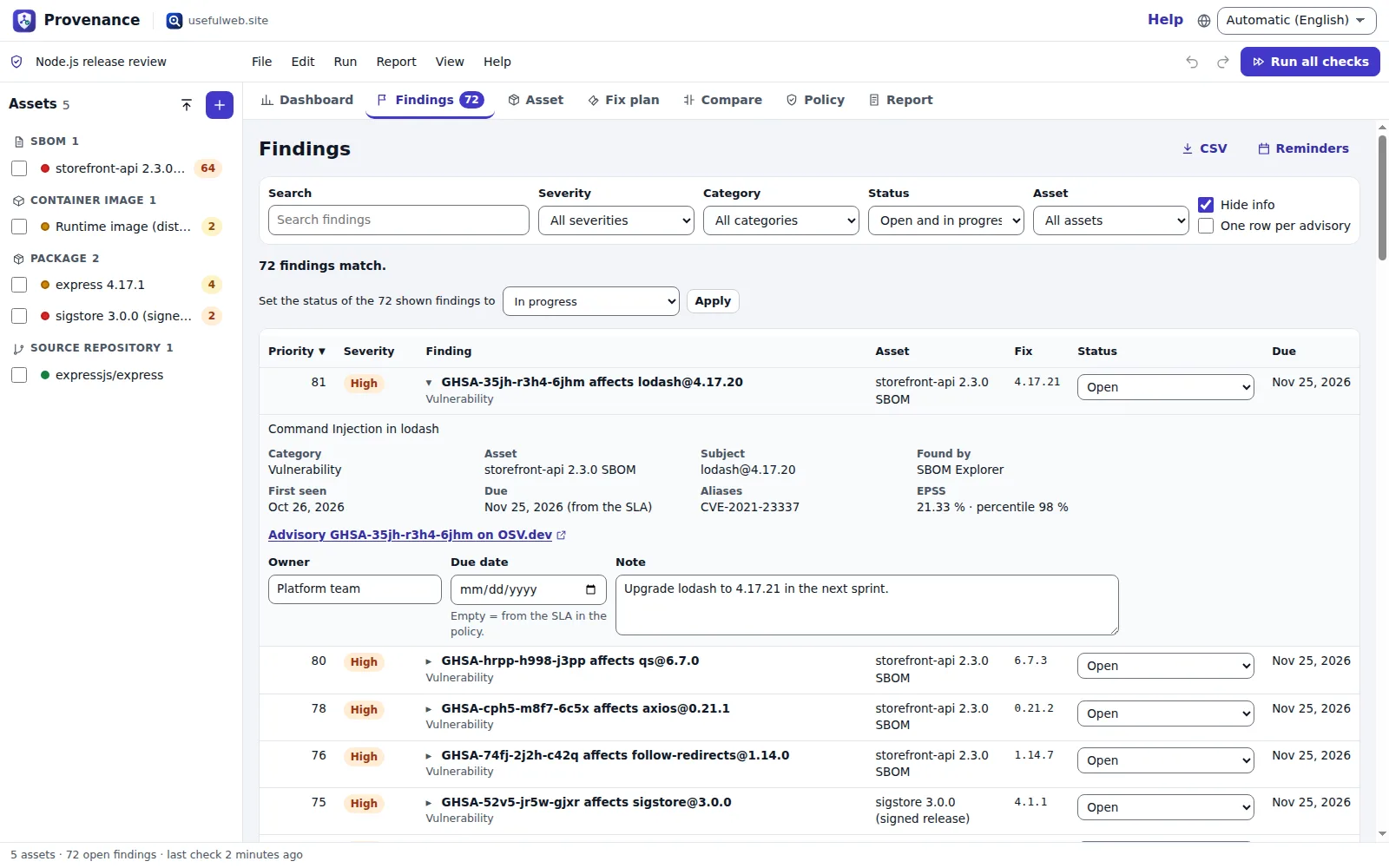
La barre de filtres affine la liste par Gravité, Catégorie, Statut et Actif. Le champ Rechercher parcourt les titres, les composants, les identifiants et alias d'avis, les remarques et les propriétaires. Appuie sur / depuis n'importe où pour aller directement au champ de recherche.
- Masquer les infos (activé par défaut) masque les constats informatifs, comme les nouvelles versions majeures des dépendances directes.
- Une ligne par avis regroupe en une seule ligne une même CVE présente sur plusieurs actifs, avec tous les actifs concernés. C'est utile quand une même bibliothèque se trouve dans plusieurs services.
Clique sur un en-tête de colonne pour trier, puis clique à nouveau pour inverser l'ordre. L'ordre par défaut est la Priorité : une base selon la gravité (critique 100, élevée 75, moyenne 45, non évaluée 35, faible 20), plus 40 pour CISA KEV et jusqu'à 30 selon EPSS.
2. Ouvrir un constat
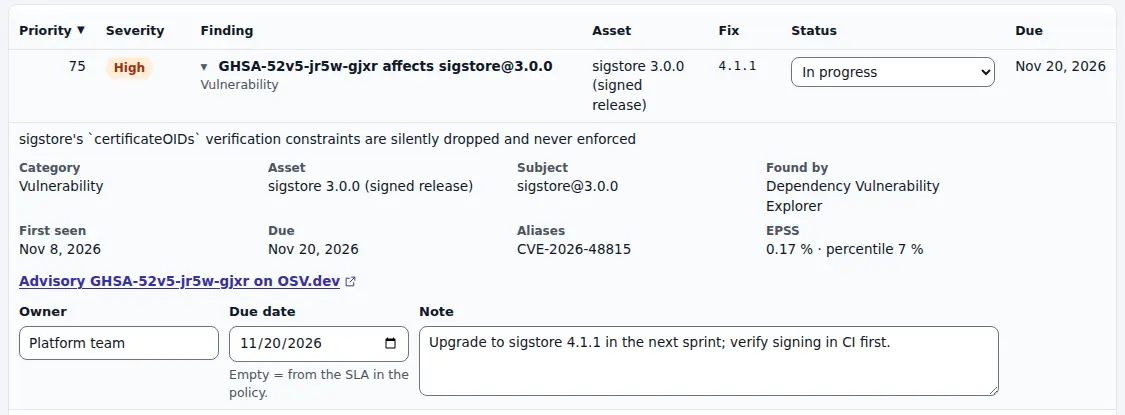
Clique sur le titre d'un constat. Le détail affiche le résumé de l'avis, l'actif et le composant, l'outil qui l'a détecté, la date de première détection, les alias (identifiants CVE), les données KEV et EPSS si le constat a été enrichi, ainsi qu'un lien vers l'avis sur OSV.dev.
3. Décider
Chaque ligne a un Statut :
| Statut | À utiliser quand |
|---|---|
| Ouvert | Personne ne s'en occupe encore |
| En cours | Quelqu'un est en train de le corriger |
| Risque accepté | Tu as décidé de vivre avec (le contrôle de publication l'ignore) |
| Faux positif | Le constat ne s'applique pas (le contrôle l'ignore) |
| Corrigé (en attente de revérification) | Tu as livré un correctif, et la prochaine exécution le confirmera |
Dans le détail, renseigne un Propriétaire, une Échéance et une Remarque (par exemple la raison pour laquelle un risque a été accepté). Sans échéance, Provenance applique le SLA défini dans l'onglet Politique : date de première détection + 7 jours pour une gravité critique, 30 pour élevée, 90 pour moyenne et 180 pour faible.
Pour modifier plusieurs constats à la fois, filtre-les, puis utilise Définir le statut des constats affichés sur … Appliquer. L'annulation (Ctrl+Z) revient en arrière.
4. Les rappels dans ton calendrier
Appuie sur Rappels (ou sur Rapport → Télécharger les rappels d'échéance (.ics)). Le fichier contient un événement d'une journée entière pour chaque échéance, qui liste les constats ouverts arrivant à échéance ce jour-là, avec une alarme la veille. Importe-le dans Google Calendar, Outlook ou Apple Calendar.
5. Exporter
CSV télécharge le registre pour un tableur ou un import de tickets. Rapport → Télécharger les constats (JSON) fournit les mêmes données pour des scripts. Les deux exports contiennent la priorité, le statut, le propriétaire, la date de première détection et l'échéance.
Prêt à essayer ?