← Tous les tutoriels · Provenance
Tutoriel 6 sur 7
Rapports, partage et automatisation avec l'API et MCP
Avancé 10 min
Imprime le rapport consolidé, exporte en Markdown, CSV et JSON, partage un lien de projet, enregistre dans Google Drive, et laisse des scripts ou des agents d'IA créer des projets et appeler les mêmes douze outils.
1. Le rapport consolidé
Ouvre l'onglet Rapport. Il regroupe la porte de publication, un résumé par gravité, les résultats des politiques, tous les constats ouverts (jusqu'à 300 sur la page), le plan de correction ainsi que les ressources avec leur verdict et leur dernière vérification. Imprimer ou enregistrer en PDF n'imprime que le rapport : choisis Enregistrer au format PDF dans la boîte de dialogue d'impression.
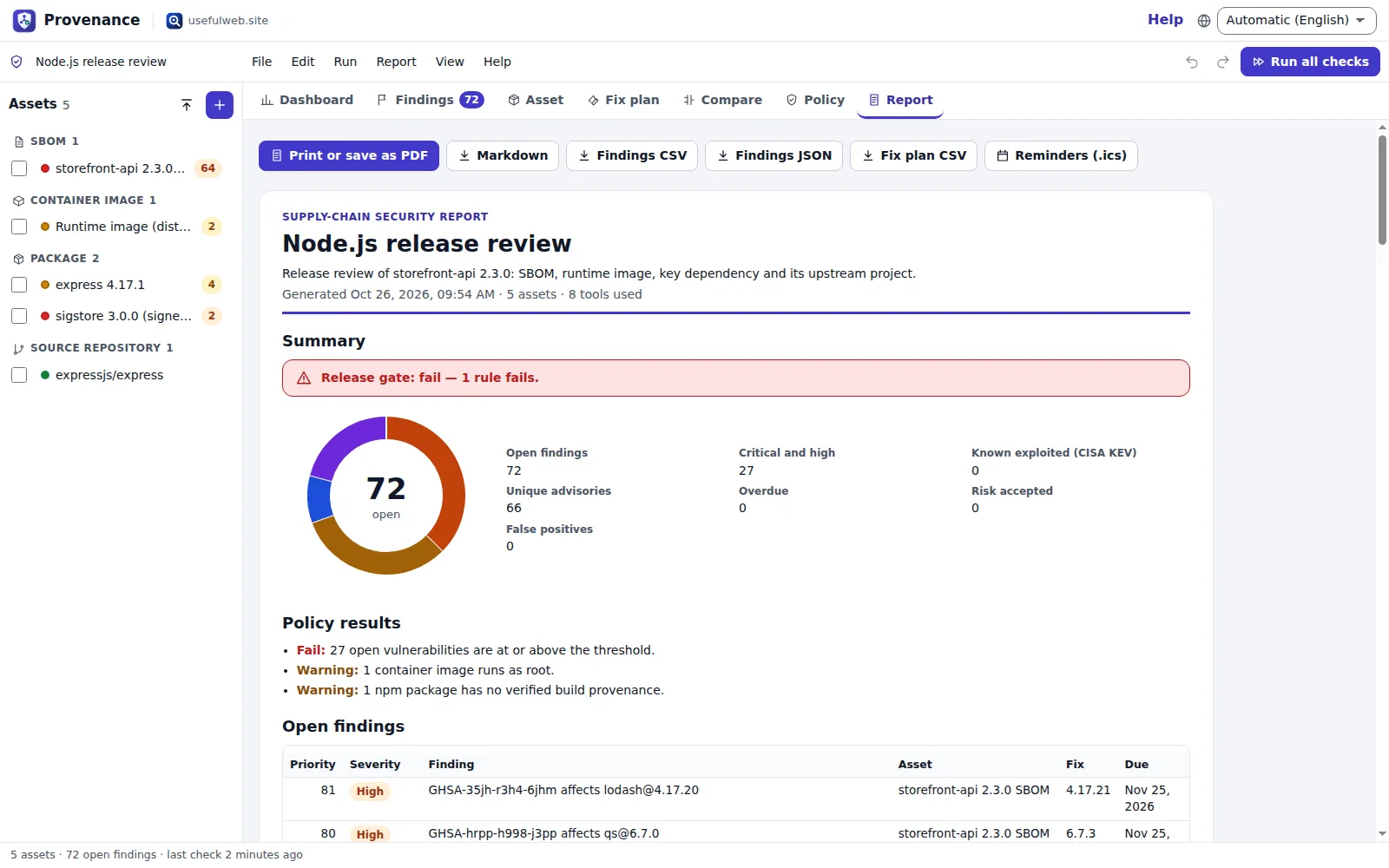
Les boutons situés à côté téléchargent le même contenu au format Markdown (pour un wiki ou une pull request), CSV des constats / JSON, CSV du plan de correction et Rappels (.ics). Le graphique de gravité du tableau de bord se télécharge en SVG ou en PNG.

2. Partager
- Fichier → Enregistrer le fichier de projet écrit un fichier
.provenance.jsoncontenant tous les résultats ; n'importe qui peut l'ouvrir avec Fichier → Ouvrir un fichier de projet…. - Fichier → Lien de partage… crée un lien
#project=contenant les ressources, les paramètres, la politique et les décisions de tri, mais pas les résultats ni les fichiers multimédias. Le destinataire clique sur Lancer toutes les vérifications. - Si tu es connecté à usefulweb.site avec Google Drive associé, la barre supérieure propose Enregistrer dans Drive, Ouvrir depuis Drive et l'enregistrement automatique.
3. API
L'hôte de l'application met à disposition les douze outils qu'utilise Provenance :
curl -X POST https://provenance.usefulweb.site/api/v1/tools/dependency-vulnerability-explorer/calculate \
  -H 'content-type: application/json' \
  -d '{"manifest":"npm:lodash@4.17.20\npypi:requests@2.19.0"}'
Chaque réponse contient summary, result (consulte le schéma de sortie de chaque outil à l'adresse /api/v1/tools/<id>), warnings et links. /openapi.json les décrit tous.
4. MCP et fichiers de projet pour les agents
Un agent d'IA peut utiliser le serveur MCP à l'adresse /mcp (tools/list, tools/call) et créer un projet à partir du schéma disponible à /project.schema.json. Seuls format, version, name et assets sont obligatoires :
{ "format": "provenance-project", "version": 1, "name": "Agent review",
  "assets": [ { "kind": "package", "input": { "ecosystem": "npm", "name": "axios", "version": "0.21.1" } },
              { "kind": "image", "input": { "image": "gcr.io/distroless/static-debian12:nonroot" } } ] }
Encode-le en base64url et ouvre https://provenance.usefulweb.site/app#project=<encoded> : la personne chargée de la revue voit les ressources et lance les vérifications.
Prêt à essayer ?