← Todos los tutoriales · Provenance
Tutorial 2 de 7
Clasificar hallazgos: estado, responsables, fechas de vencimiento y recordatorios
Principiante 8 min
Revisa el registro de hallazgos como lo haría un equipo de seguridad: filtra y ordena, consulta cada hallazgo, asigna estado, propietario y fecha de vencimiento, marca los riesgos aceptados y exporta recordatorios para tu calendario.
La pestaña Hallazgos reúne en un único registro todo lo que han detectado las herramientas: vulnerabilidades del Explorador de SBOM y del Explorador de vulnerabilidades de dependencias, conflictos de licencias, problemas de configuración de contenedores y de la web, procedencia de compilación ausente, riesgos de permisos OAuth y problemas con las Content Credentials.
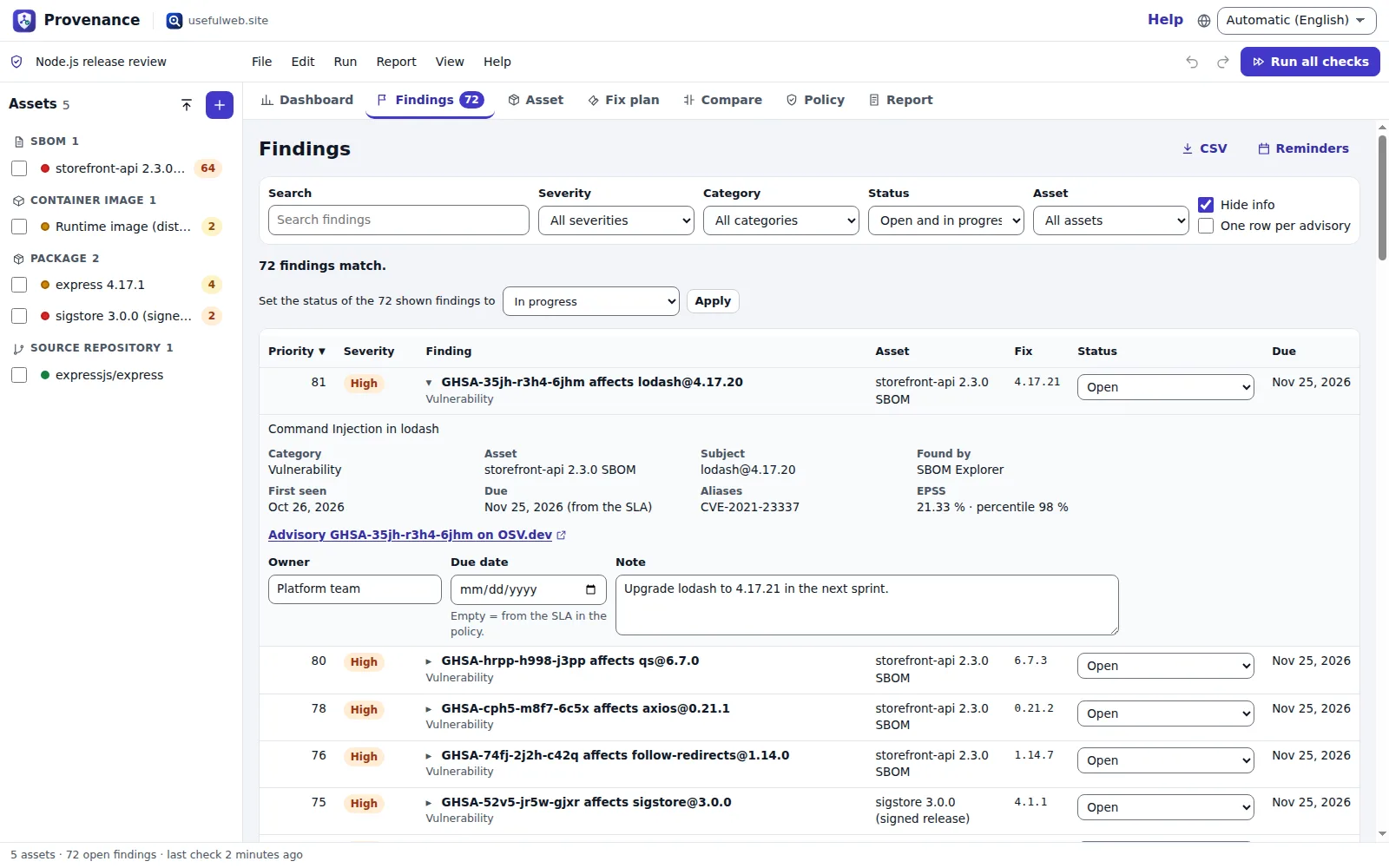
1. Filtrar y ordenar
La barra de filtros acota la lista por Gravedad, Categoría, Estado y Activo. Buscar examina títulos, componentes, identificadores y alias de avisos, notas y propietarios. Pulsa / en cualquier lugar para saltar al campo de búsqueda.
- Ocultar información (activado por defecto) oculta los hallazgos informativos, como las versiones principales más recientes de las dependencias directas.
- Una fila por aviso agrupa en una sola fila el mismo CVE presente en varios activos y muestra todos los activos afectados. Resulta útil cuando una misma biblioteca se usa en varios servicios.
Haz clic en el encabezado de una columna para ordenar; vuelve a hacer clic para invertir el orden. El orden predeterminado es Prioridad: una base según la gravedad (crítica 100, alta 75, media 45, sin clasificar 35, baja 20), más 40 si figura en el CISA KEV y hasta 30 según el EPSS.
2. Abrir un hallazgo
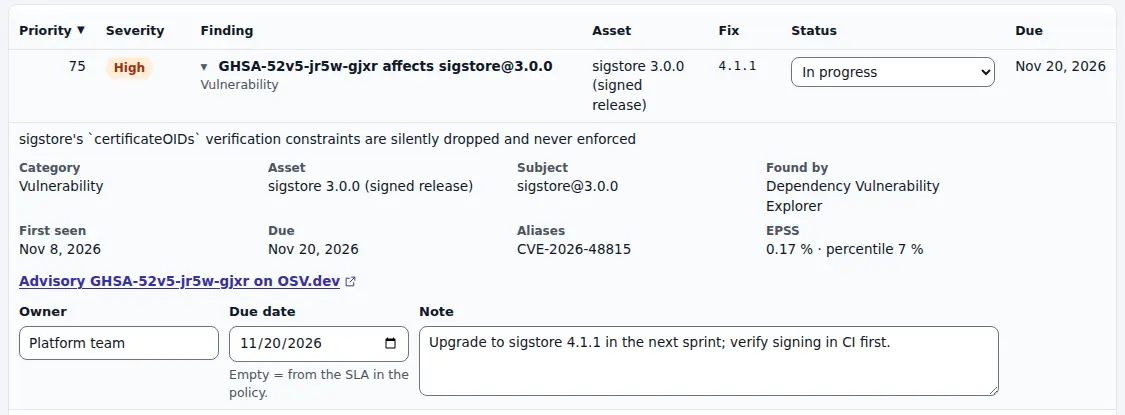
Haz clic en el título de un hallazgo. Los detalles muestran el resumen del aviso, el activo y el componente, la herramienta que lo detectó, la primera vez que se vio, los alias (identificadores CVE), los datos de KEV y EPSS si se han añadido, y un enlace al aviso en OSV.dev.
3. Decidir
Cada fila tiene un Estado:
| Estado | Cuándo usarlo |
|---|---|
| Abierto | Todavía nadie se está ocupando de él |
| En curso | Alguien lo está corrigiendo |
| Riesgo aceptado | Has decidido convivir con él (el control de publicación lo ignora) |
| Falso positivo | El hallazgo no es aplicable (el control lo ignora) |
| Corregido (pendiente de nueva comprobación) | Has publicado una corrección; la próxima ejecución la confirma |
En los detalles, asigna un Propietario, una Fecha de vencimiento y una Nota (por ejemplo, el motivo por el que se aceptó un riesgo). Si no hay fecha de vencimiento, Provenance aplica el SLA de la pestaña Política: primera detección + 7 días para los críticos, 30 para los altos, 90 para los medios y 180 para los bajos.
Para cambiar muchos hallazgos a la vez, fíltralos y usa Establecer el estado de los hallazgos mostrados en … Aplicar. Deshacer (Ctrl+Z) revierte el cambio.
4. Recordatorios en tu calendario
Pulsa Recordatorios (o Informe → Descargar recordatorios de vencimiento (.ics)). El archivo contiene un evento de día completo por cada fecha de vencimiento, con los hallazgos abiertos que vencen ese día y una alarma el día anterior. Impórtalo en Google Calendar, Outlook o Apple Calendar.
5. Exportar
CSV descarga el registro para usarlo en una hoja de cálculo o importarlo a un sistema de tickets. Informe → Descargar hallazgos (JSON) ofrece los mismos datos para scripts. Ambos incluyen la prioridad, el estado, el propietario y las fechas de primera detección y de vencimiento.
¿Listo para probarlo?