Tutorial 2 von 7
Befunde triagieren – Status, Zuständige, Fälligkeitsdaten und Erinnerungen
Einsteiger 8 Min.
Arbeite das Befundregister wie ein Sicherheitsteam ab: filtern und sortieren, einen Befund lesen, Status, Zuständige und Fälligkeitsdatum festlegen, akzeptierte Risiken kennzeichnen und Kalendererinnerungen exportieren.
Der Tab Befunde führt alles, was die einzelnen Tools gefunden haben, in einem Register zusammen: Schwachstellen aus dem SBOM-Explorer und dem Explorer für Abhängigkeitsschwachstellen, Lizenzkonflikte, Konfigurationsprobleme bei Containern und im Web, fehlende Build-Provenienz, Risiken durch OAuth-Berechtigungen sowie Probleme mit Content Credentials.
1. Filtern und sortieren
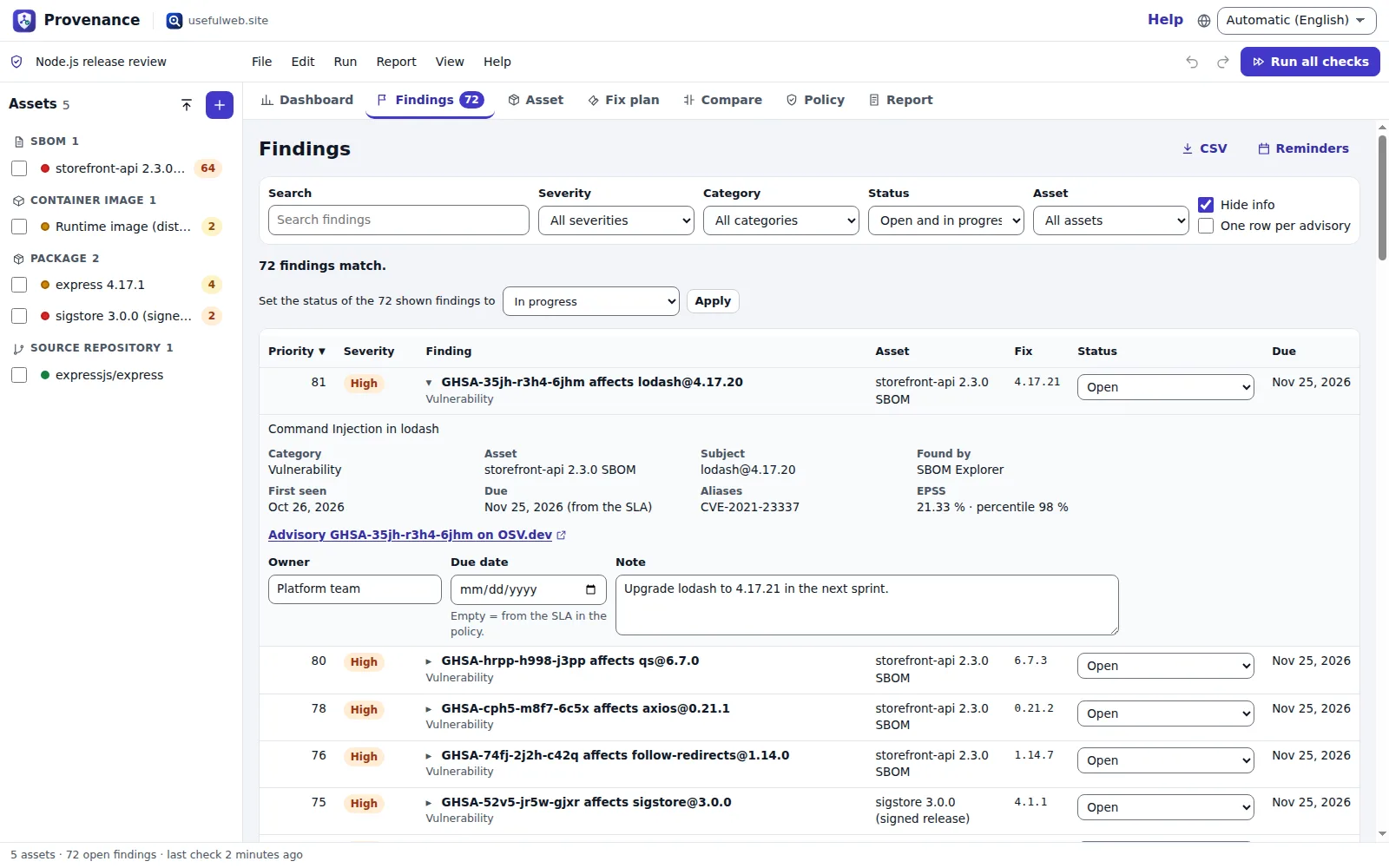
Die Filterleiste grenzt die Liste nach Schweregrad, Kategorie, Status und Asset ein. Die Suche durchsucht Titel, Komponenten, Advisory-IDs und Aliasse, Hinweise und Zuständige. Drücke an beliebiger Stelle /, um direkt zum Suchfeld zu springen.
- Info ausblenden (standardmäßig aktiviert) blendet informative Befunde aus, etwa neuere Hauptversionen direkter Abhängigkeiten.
- Eine Zeile pro Advisory fasst dieselbe CVE über alle Assets hinweg in einer Zeile mit sämtlichen betroffenen Assets zusammen. Das ist nützlich, wenn eine Bibliothek in mehreren Diensten steckt.
Klicke auf eine Spaltenüberschrift, um danach zu sortieren. Ein erneuter Klick kehrt die Reihenfolge um. Standardmäßig wird nach Priorität sortiert: ein Grundwert je nach Schweregrad (kritisch 100, hoch 75, mittel 45, nicht bewertet 35, niedrig 20), dazu 40 für einen Eintrag in CISA KEV und bis zu 30 aus EPSS.
2. Einen Befund öffnen
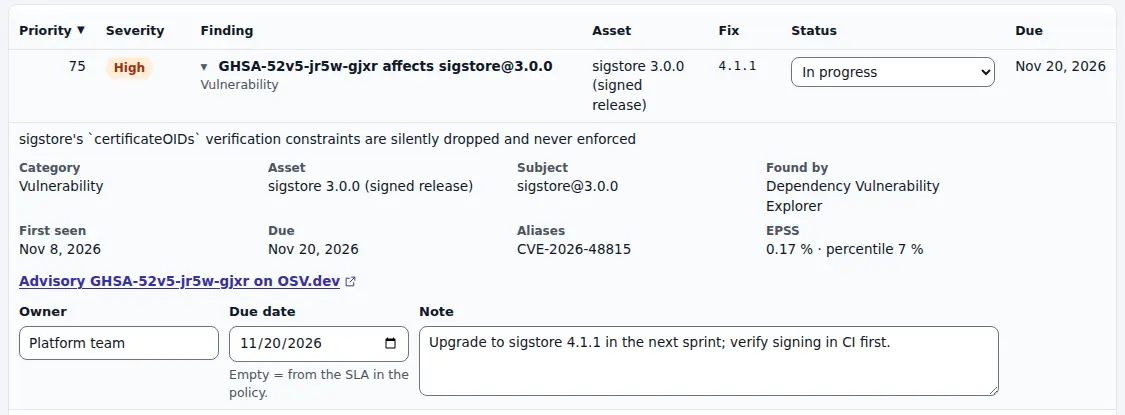
Klicke auf den Titel eines Befunds. Die Details zeigen die Zusammenfassung des Advisorys, das Asset und die Komponente, das Tool, das den Befund gemeldet hat, den Zeitpunkt der ersten Erkennung, Aliasse (CVE-IDs), KEV und EPSS, sofern die Daten angereichert wurden, sowie einen Link zum Advisory auf OSV.dev.
3. Entscheiden
Jede Zeile hat einen Status:
| Status | Verwende ihn, wenn |
|---|---|
| Offen | noch niemand daran arbeitet |
| In Bearbeitung | jemand den Befund behebt |
| Risiko akzeptiert | du beschlossen hast, damit zu leben (die Release-Freigabe ignoriert ihn) |
| Fehlalarm | der Befund nicht zutrifft (die Freigabe ignoriert ihn) |
| Behoben (erneute Prüfung ausstehend) | du eine Korrektur ausgeliefert hast; der nächste Lauf bestätigt sie |
Lege in den Details einen Zuständigen, ein Fälligkeitsdatum und einen Hinweis fest (zum Beispiel, warum ein Risiko akzeptiert wurde). Ohne Fälligkeitsdatum verwendet Provenance das SLA aus dem Tab Richtlinie: Datum der ersten Erkennung plus 7 Tage bei kritischen, 30 bei hohen, 90 bei mittleren und 180 bei niedrigen Befunden.
Wenn du viele Befunde auf einmal ändern möchtest, filtere sie zuerst und verwende dann Status der angezeigten Befunde setzen auf … Anwenden. Mit Rückgängig (Ctrl+Z) machst du die Änderung wieder rückgängig.
4. Erinnerungen in deinem Kalender
Klicke auf Erinnerungen (oder auf Bericht → Fälligkeitserinnerungen herunterladen (.ics)). Die Datei enthält für jedes Fälligkeitsdatum einen ganztägigen Termin, der die an diesem Tag fälligen offenen Befunde auflistet, und einen Alarm am Vortag. Importiere die Datei in Google Calendar, Outlook oder Apple Calendar.
5. Exportieren
CSV lädt das Register für eine Tabellenkalkulation oder einen Ticket-Import herunter. Bericht → Befunde herunterladen (JSON) liefert dieselben Daten für Skripte. Beide Formate enthalten Priorität, Status, Zuständige, das Datum der ersten Erkennung und die Fälligkeitsdaten.
Bereit zum Ausprobieren?